软件介绍
Edge Remover 是一款专门用来卸载Microsoft Edge浏览器的免费小工具,体积只有 172KB,无需安装。Windows 10 和 Windows 11 默认把 Edge 作为系统组件集成在系统中,在"设置 → 应用"里通常无法直接卸载,Edge Remover 可以帮你一键完成卸载,适合已经习惯使用 Chrome、Firefox 等其他浏览器,希望彻底移除 Edge 的用户。
Edge 卸载不了怎么办?
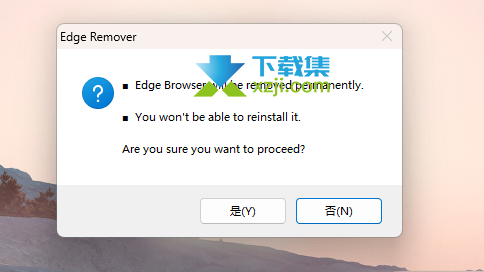
Edge Remover 的界面非常简单。运行程序后,软件会检测系统中 Edge 的安装状态,点击卸载按钮,会弹出确认窗口,防止误操作;确认后,软件会自动删除 Edge 的程序文件、相关服务和注册表项,整个过程通常在几分钟内完成,完成后建议重启电脑。软件是英文界面,但只有一两个按钮,不影响使用。
卸载 Edge 前需要注意什么?
卸载 Edge 之前,有几点需要了解。第一,很多软件依赖 Microsoft Edge WebView2 组件来显示界面,比如部分办公软件、聊天软件和游戏启动器。卸载 Edge 时如果把 WebView2 一起移除,这些软件可能出现白屏或者无法启动,这时需要单独重新安装 WebView2 运行库。第二,Windows 大版本更新后,Edge 有可能会被重新安装回来,需要再次卸载。第三,微软官方并不建议卸载 Edge,操作之前最好先创建系统还原点,以便出现问题时恢复。
更新内容
适配了新版 Windows 11 和 Edge,改进了卸载流程的稳定性。
常见问题
卸载 Edge 会影响系统吗?
一般不会影响 Windows 的基本运行,但可能影响依赖 WebView2 的软件。如果卸载后某些软件打不开或者显示白屏,单独安装 WebView2 运行库通常就能解决。
Edge 卸载后怎么恢复?
到微软官网下载 Microsoft Edge 安装包,重新安装即可。如果之前创建过系统还原点,也可以通过系统还原恢复。
为什么卸载后 Edge 又出现了?
Windows 大版本更新时,可能会重新安装 Edge。出现这种情况时,可以再次运行 Edge Remover 卸载,或者使用 Edge Blocker 这类工具阻止 Edge 被自动安装。
只是不想用 Edge,一定要卸载吗?
不一定。如果只是想用其他浏览器,在"设置 → 应用 → 默认应用"中把常用浏览器设为默认,并且取消 Edge 的开机自启动,就基本不会再被 Edge 打扰,这种方法更安全,也不会影响其他软件。
下载前请核对软件版本、系统要求及文件大小,安装前建议进行安全扫描。软件授权及使用范围以开发者说明为准。