软件介绍
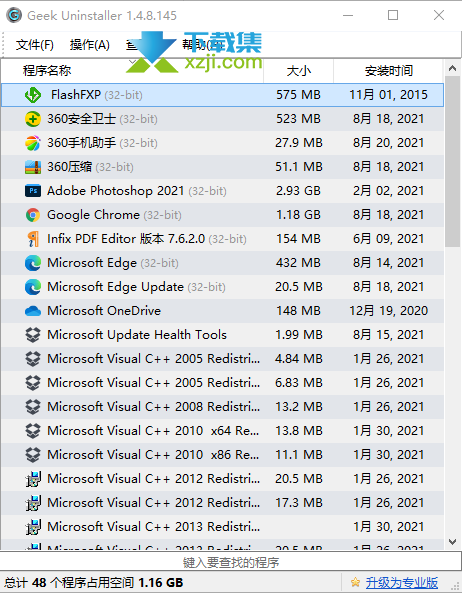
Geek Uninstaller 是一款免费的 Windows 软件卸载工具,只有一个 exe 文件,不需要安装,双击就能运行,支持简体中文。它的界面非常简洁,打开后会列出电脑上所有已安装的程序,以及它们的大小和安装日期,右键点击任意程序,就能完成卸载、强制卸载、查看注册表项、打开安装文件夹等操作。
用 Geek Uninstaller 卸载软件时,它会先调用软件自带的卸载程序,卸载完成后,再自动扫描残留的文件、文件夹和注册表项,你可以确认后一键清理。对于卸载程序已经损坏、提示卸载失败,或者在控制面板里根本删不掉的顽固软件,可以使用强制卸载功能,直接查找并删除这个软件相关的文件和注册表项。如果只是想清理掉列表中已经失效的软件条目,也可以直接删除这个条目。
卸载 Windows 自带应用和商店应用
在 Windows 10 和 Windows 11 上,Geek Uninstaller 还可以列出从 Microsoft Store 安装的应用,以及部分系统预装的应用,并直接卸载它们,用来清理用不到的系统自带应用很方便。卸载系统应用之前,建议先确认这个应用确实用不到,以免影响系统的正常功能。
单文件绿色版,U 盘随身带
Geek Uninstaller 是绿色便携软件,不会在系统中留下安装痕迹,可以直接复制到 U 盘里随身携带,在任何电脑上都能直接运行,适合装机人员和需要经常帮别人处理电脑问题的用户。软件同时支持 32 位和 64 位系统。
常见问题
Geek Uninstaller 免费吗?
Geek Uninstaller 有免费版,可以免费用于个人用途。官方还提供付费的 Pro 版,增加了安装监控、批量卸载等功能。
强制卸载安全吗?
强制卸载会删除软件相关的文件和注册表项,一般是安全的。但删除前建议确认扫描出的项目确实属于要卸载的软件,避免误删其他程序共用的文件。处理重要软件前,可以先创建系统还原点。
Geek Uninstaller 和 Revo Uninstaller 有什么区别?
两者都能卸载软件并清理残留。Geek Uninstaller 体积更小、更轻便,免费版即可满足日常需求;Revo Uninstaller 的功能更多,扫描残留更深入,还提供安装监控等功能,但完整功能需要购买 Pro 版。
为什么有些软件卸载后还有残留?
部分软件会在用户文件夹、注册表等位置保存配置和数据,卸载程序不会主动删除这些内容。Geek Uninstaller 会在卸载后扫描这些残留,让你决定是否一起清理。
下载前请核对软件版本、系统要求及文件大小,安装前建议进行安全扫描。软件授权及使用范围以开发者说明为准。