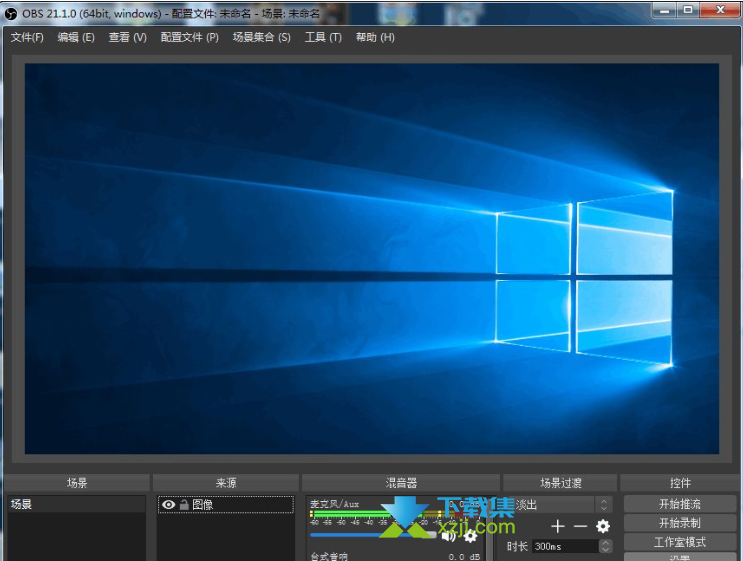
软件介绍
OBS Studio(Open Broadcaster Software)是一款免费开源的录屏和直播软件,全世界的主播、游戏玩家、网课老师大多在用。它完全免费,没有水印,没有时长限制,也没有付费功能,所有代码都在 GitHub 上公开。界面支持简体中文。
场景和来源:自由组合画面
OBS 的核心是"场景"和"来源":一个场景就是一个画面布局,里面可以叠加多个来源——显示器画面、某个窗口、游戏画面、摄像头、图片、文字、网页、视频文件等。比如做游戏直播时,可以把游戏全屏、角落放摄像头、上面加一行文字。可以提前设置好多个场景(开场、游戏中、休息中),直播时一键切换。工作室模式可以先在预览窗口调整好画面,确认无误再切到直播画面。
录屏和录游戏
可以录制整个屏幕、单个窗口或游戏画面,支持 NVIDIA NVENC、AMD、Intel QSV 显卡硬件编码,录游戏时对性能影响小。支持 H.264、HEVC、AV1 等编码,默认保存为不怕意外中断的 MKV 格式,录完可以一键转换成 MP4。回放缓存功能可以随时保存"刚才那几十秒"的精彩片段。
直播推流
内置主流直播平台的设置,国内的 B 站、抖音、快手、视频号等平台,把直播间提供的推流地址和推流码填进"自定义"设置里即可开播。
声音处理
音频混音器可以分别调节麦克风、系统声音、背景音乐的音量,并给麦克风加上噪声抑制、噪声门、压缩器等滤镜,去掉键盘声和底噪。
虚拟摄像头和插件
开启虚拟摄像头后,OBS 的画面可以当成摄像头用在腾讯会议、钉钉、Zoom 等视频会议软件里。还有大量第三方插件,可以扩展转场效果、背景虚化、多平台同时推流等功能。
常见问题
录屏是黑屏怎么办?
笔记本电脑常见。在 Windows 设置的"显示 → 图形"里,把 OBS 设置为使用和显示器相同的显卡(集成显卡或独立显卡),重启 OBS 即可(站内有详细教程)。
OBS 能在 Windows 7 上用吗?
新版 OBS 需要 Windows 10/11 64 位系统。Windows 7 只能使用较早的版本。
录制的视频是 MKV 格式,怎么转成 MP4?
在菜单"文件 → 转换录像"里选择 MKV 文件,就能无损转换为 MP4。也可以在设置里直接把录像格式改为 MP4,但录制中途崩溃时文件容易损坏。
下载前请核对软件版本、系统要求及文件大小,安装前建议进行安全扫描。软件授权及使用范围以开发者说明为准。