软件介绍
EV录屏是一款面向 Windows 用户的视频录制与直播工具,主要用于电脑屏幕录制、课程录制、游戏录制、会议录制、桌面直播、摄像头录制以及教学演示。相比一些专业录屏软件,EV录屏更适合需要快速上手、操作简单、录制时间不受明显限制的普通用户、教师、学生、办公人员和直播用户。
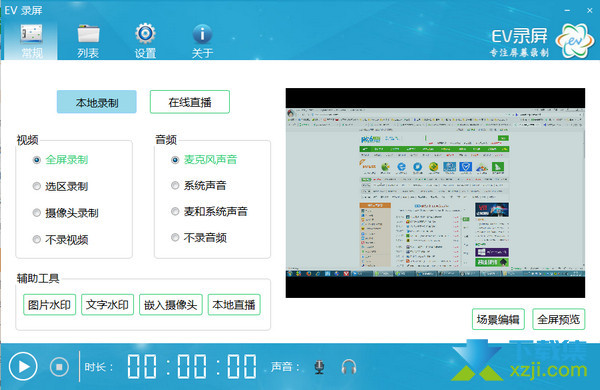
EV录屏支持全屏录制、自定义区域录制、麦克风录音、系统声音录制、摄像头录制、文字水印、图片水印、录制预览和直播分享等功能。用户可以根据实际需求选择“录制存盘”或“直播分享”,适合制作网课、软件教程、操作演示和桌面直播内容。
编辑实测
本次测试版本:以页面提供版本为准
测试系统:Windows 10 / Windows 11
安装方式:安装包
是否需要联网:本地录制通常不需要联网,直播分享和流媒体服务需要联网
是否需要登录:视直播、云服务或账号功能而定
是否发现明显捆绑:未发现明显捆绑,安装时建议留意安装选项
适合人群:教师、学生、办公用户、课程录制用户、直播用户、教程制作者
不适合人群:需要专业视频后期剪辑、复杂直播场景编排或影视级录制流程的用户
从实际体验来看,EV录屏更适合录制电脑屏幕、网课内容、软件教程、会议演示和直播分享。
主要功能
1. 屏幕录制与全屏录制
EV录屏支持桌面任意选区录制和全屏录制,用户可以根据需要选择录制整个屏幕,也可以只录制某个区域。对于录制课程、会议、网页内容、软件操作或问题反馈来说,使用起来比较直接。
录制完成后,软件可以快速生成视频文件,不需要复杂等待,适合希望简单录屏、快速保存的用户。
2. 支持麦克风和系统声音录制
EV录屏支持录制麦克风声音,也支持录制电脑声卡原声。用户可以根据使用场景选择只录麦克风、只录系统声音,或同时录制讲解声音和电脑声音。
比如录制网课时,可以保存老师讲解声音;录制软件教程时,可以加入自己的语音说明;录制视频播放内容时,也可以保留系统声音。
3. 录制存盘与直播分享
EV录屏支持“录制存盘”和“直播分享”两种使用方式。录制存盘适合保存本地视频,直播分享则适合课堂、会议室、机房培训等场景。
软件支持一键启动流媒体服务器,观众可以通过链接或二维码观看桌面内容。对于教学演示、内部培训和小范围屏幕分享来说,这个功能比较实用。
4. 支持水印添加
EV录屏支持自定义文字水印和图片水印。用户可以在录制视频时添加名称、标识、版权说明或课程信息,减少后期再次编辑的麻烦。
对于教师、培训机构、内容创作者和企业演示用户来说,水印功能可以让视频内容更容易识别来源。
5. 多路摄像头录制
EV录屏支持多路摄像头同时录制,适合需要同时采集多个画面来源的用户。比如课堂录制、实训演示、设备操作教学或多角度展示,都可以根据摄像头设备进行组合。
这个功能对于普通录屏用户可能不是高频需求,但在教学、培训和直播场景中会比较有用。
6. 录制预览与直播辅助
EV录屏支持录制预览,用户可以在正式录制前查看画面效果,确认录制区域、摄像头位置和画面内容是否正常。
软件还带有直播助手功能,可以将观众消息实时呈现在桌面上,方便直播用户查看互动信息。部分 Windows 7 环境下还支持窗口穿透,避免预览窗口被重复录制。
7. 插件管理功能
EV录屏支持插件管理模式,用户可以根据个人需求下载安装功能插件。对于只需要基础录屏的用户,可以保持轻量使用;如果需要扩展功能,也可以按需添加。
这种方式可以减少不必要功能干扰,让软件更适合不同用户的使用习惯。
适用场景
录制电脑桌面、软件操作和网页内容
制作网课、微课、教学演示和培训视频
录制会议内容、PPT 讲解和办公演示
进行桌面直播、课堂分享和机房教学
同时录制麦克风讲解、系统声音和摄像头画面
给录制视频添加文字水印或图片水印
安装说明
下载完成后打开 EV录屏安装包。
按照安装向导提示完成安装。
打开软件后,选择“存盘”或“直播”模式。
根据需要选择录制区域、麦克风、系统声音和摄像头。
点击“开始”即可录制,录制完成后点击“停止”生成视频。
如需查看视频文件,可点击“跳转到路径”打开保存目录。
版本更新
修复部分 Windows 10 系统无法录制系统声音的问题
修复 PhotoShop 等软件中鼠标光标无法正常抓取的问题
修复先选择“不录制视频”再切换到“全屏录制”后可能导致软件崩溃的问题
增加音频设备禁用、启用或重新插拔时的自动检测能力
优化录制声音、录制区域和设备切换相关体验
常见问题
EV录屏需要联网吗?
EV录屏的本地屏幕录制功能通常不需要联网。如果使用直播分享、流媒体服务器、在线互动或部分插件功能,则可能需要联网。
EV录屏需要登录吗?
基础录屏功能一般不需要登录。若使用直播、云服务、账号同步或其他在线功能,可能需要根据软件提示登录账号。
EV录屏可以录制系统声音吗?
可以。
EV录屏支持录制声卡原声,也支持录制麦克风声音。如果无法录制系统声音,可以检查音频设备是否正常、软件是否选择了正确的声音来源,并确认系统权限设置。
EV录屏可以录制摄像头吗?
可以。
EV录屏支持摄像头录制,并支持多路摄像头同时录制。用户可以根据教学、直播或演示需求添加摄像头画面。
EV录屏录完视频在哪里?
录制完成后,可以在软件中点击“跳转到路径”打开视频保存文件夹。也可以在设置中查看或修改默认保存路径,方便后续管理录制文件。
安装失败怎么办?
如果 EV录屏安装失败,建议先确认安装包是否下载完整,并尝试以管理员身份运行安装程序。
若被安全软件拦截,请先确认文件来源可靠,再决定是否继续安装。
EV录屏和 OBS Studio 有什么区别?
EV录屏更适合普通用户快速录制屏幕、课程、会议和简单直播,上手相对容易。
OBS Studio 更偏专业直播推流和多场景采集,功能更强,但设置也更复杂。
简单来说,EV录屏适合快速录制和教学场景,OBS Studio 更适合专业直播和复杂采集。
同类软件推荐
如果你需要简单好用的国产录屏工具,可以选择 EV录屏;
如果你更重视游戏录制和高清压缩,可以选择 Bandicam;
如果你需要直播推流和多场景采集,可以选择 OBS Studio;
如果你希望录屏后直接剪辑教程内容,可以选择 Camtasia;
如果你只需要临时录制 Windows 屏幕,也可以使用系统自带 Xbox Game Bar。
下载前请核对软件版本、系统要求及文件大小,安装前建议进行安全扫描。软件授权及使用范围以开发者说明为准。