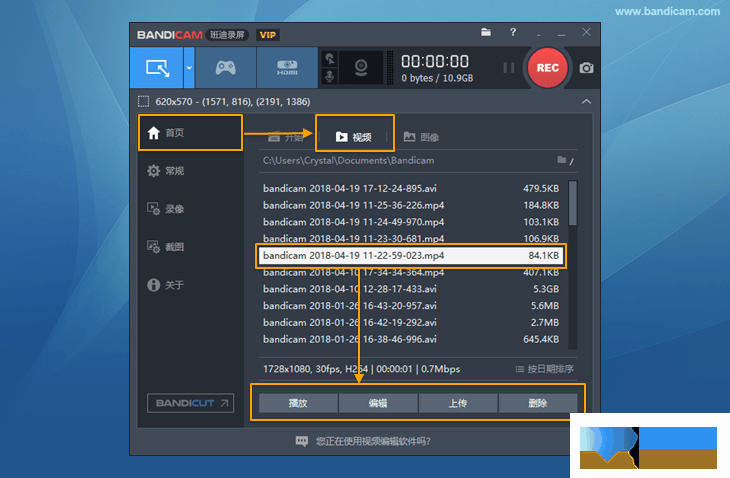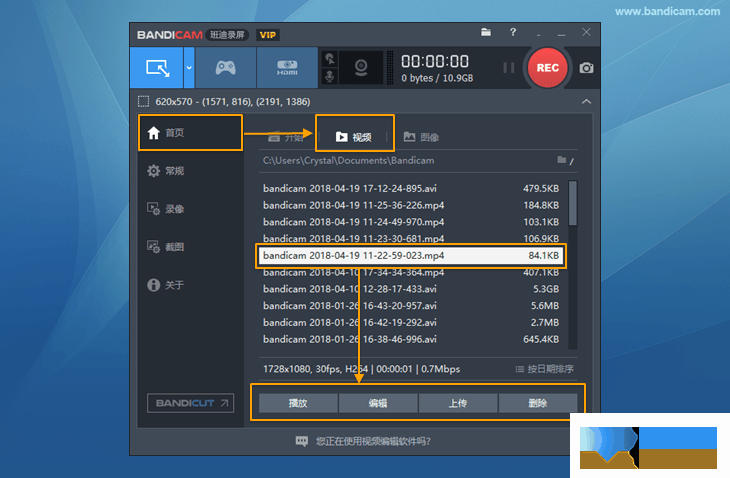
Bandicam 是一款面向 Windows 用户的视频录制软件,主要用于录制电脑屏幕、游戏画面、网络摄像头、PPT 演示、在线课程、视频教程以及软件操作过程。相比系统自带录屏工具,Bandicam 更适合需要高清录制、游戏录制、指定区域录制、摄像头画面叠加和长时间录制的用户。

Bandicam 支持将录制内容保存为 AVI、MP4 等常见视频格式,并支持 H.264、MPEG-4、Xvid、Motion JPEG 等视频编码方式。软件在保证画面清晰度的同时,也会尽量控制视频文件体积,适合游戏玩家、教程作者、办公演示用户和内容创作者使用。

编辑实测

本次测试版本:以页面提供版本为准

测试系统:Windows 10 / Windows 11

安装方式:安装包 / 便携版

是否需要联网:基础录制功能通常不需要联网,授权验证、检查更新或上传视频时可能需要联网

是否需要登录:视版本和授权功能而定

是否发现明显捆绑:未发现明显捆绑,安装时建议留意安装选项

适合人群:游戏玩家、录屏用户、教程制作者、网课录制用户、办公演示用户

不适合人群:需要专业后期剪辑、复杂特效合成或多人协作编辑的用户

主要功能

1. 电脑屏幕录制

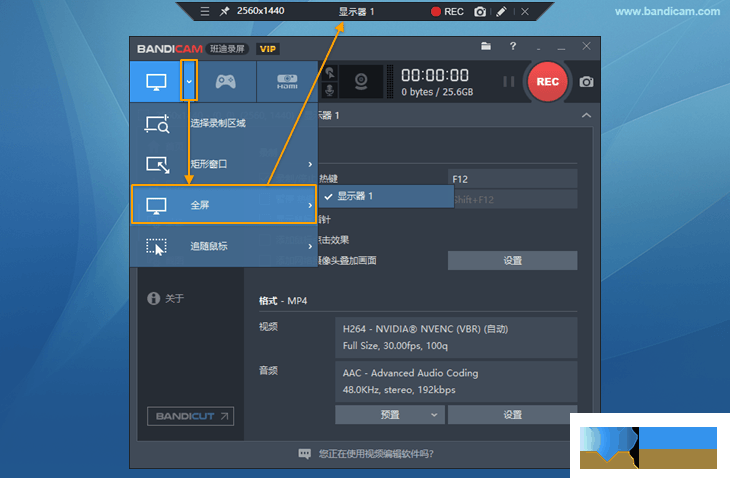
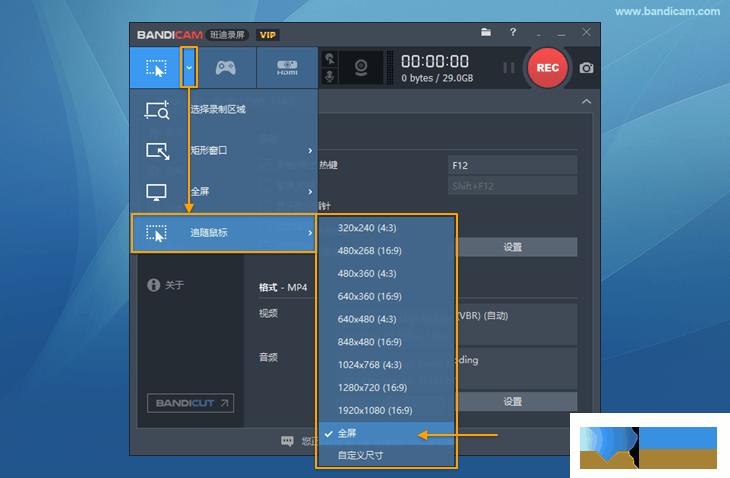
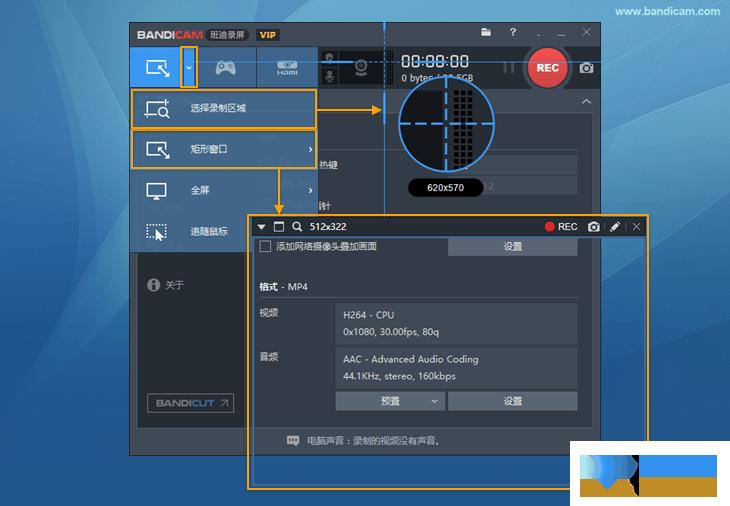
Bandicam 支持录制电脑全屏,也可以选择指定区域进行录制。用户可以根据需要录制网页、软件窗口、PPT 演示、聊天画面、在线课程或其他屏幕内容。

对于制作教程、保存操作过程、录制会议内容或记录软件问题来说,指定区域录制会更方便,也能避免把无关内容录进去。

2. 游戏高清视频录制

Bandicam 支持录制使用 DirectX、OpenGL、Vulkan 等图形技术运行的游戏画面,适合游戏玩家录制实况、攻略、精彩片段或测试画面。

软件支持高分辨率和高帧率录制,可用于录制 4K UHD 视频和高帧率游戏内容。对于追求画面清晰度的用户来说,Bandicam 在游戏录像方面比较实用。

3. 同时录制系统声音和麦克风

Bandicam 可以同时录制电脑声音和麦克风声音。比如录制游戏时,可以保留游戏原声并加入自己的解说;录制教程时,也可以同步录入讲解声音。

这个功能适合制作游戏解说、软件教程、网课录制、演示视频和问题反馈视频,不需要再单独合成音频。

4. 支持摄像头画面叠加

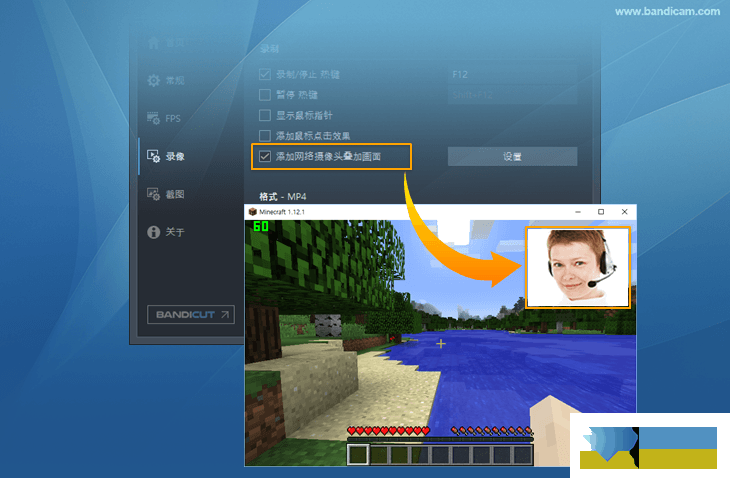
Bandicam 支持在录制画面中添加网络摄像头视频,也就是常见的 PIP 画中画效果。用户可以一边录制屏幕或游戏,一边把自己的摄像头画面显示在角落。

对于游戏主播、课程老师、教程作者和演示用户来说,这个功能可以让视频更有现场感,也更方便做讲解。

5. 支持硬件加速编码

Bandicam 支持多种硬件加速编码方式,包括 NVIDIA、Intel、AMD 等显卡相关编码方案。合理开启硬件加速后,可以在一定程度上降低录制时的性能压力,并提升高清视频录制效率。

需要注意的是,硬件加速效果与电脑配置、显卡型号、驱动版本和录制参数有关。如果录制时出现卡顿,可以尝试调整分辨率、帧率或编码方式。

6. 支持截图与连续截图

除了视频录制,Bandicam 也支持图像截图,可以保存为 BMP、PNG、JPG 等格式,并支持连续截图功能。

这个功能适合保存游戏截图、课程页面、软件界面、演示画面或视频中的关键帧,不需要再额外打开截图工具

7. 定时录制与自动结束

Bandicam 支持预约时间开始录制,也可以设置录制结束条件。比如用户可以安排在指定时间自动开始录屏,或者在录制达到一定时间、文件大小后自动停止。

对于录制直播课程、在线会议、长时间教程或固定时段内容来说,这个功能比较实用。

适用场景

录制电脑屏幕、软件操作和网页内容

录制游戏画面、游戏攻略和精彩片段

制作视频教程、网课内容和办公演示

同时录制系统声音、麦克风解说和摄像头画面

长时间录制课程、会议或直播回放内容

截取游戏图片、软件界面图和视频关键画面

安装说明

下载完成后打开 Bandicam 安装包。

按照安装向导提示完成安装。

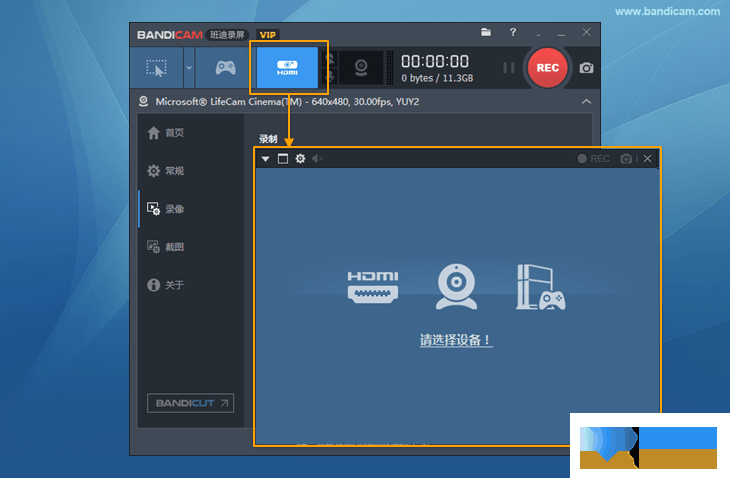
安装完成后打开软件,选择屏幕录制、游戏录制或设备录制模式。

根据需要设置保存路径、视频格式、分辨率、帧率、声音来源和快捷键。

点击录制按钮即可开始录屏。

如果使用便携版,通常解压后运行主程序即可。首次使用建议先进行短时间测试录制,确认画面、声音和保存路径都正常后,再进行正式录制。

版本更新

改善软件授权相关提示和界面显示

优化录制区域选择和界面缩放适配体验

修复部分 Vulkan 游戏在安装 Bandicam 后无法启动的问题

修复定时录制中使用特殊字符可能导致视频无法生成的问题

修复手绘涂鸦热键在部分情况下可能导致软件崩溃的问题

优化无音频设备环境下的确认按钮状态

修复录制模式、手绘涂鸦工具等相关交互问题

修复其他已知问题,提升录制稳定性

常见问题

Bandicam 需要联网吗?

Bandicam 的基础屏幕录制、游戏录制、摄像头录制、截图等功能通常不需要联网。若涉及授权验证、检查更新、打开帮助页面或上传视频,则可能需要联网。

Bandicam 需要登录吗?

一般录制功能不需要登录账号。

部分授权、购买或在线服务相关功能,可能需要根据官方规则进行验证。

Bandicam 可以录制游戏吗?

可以。

Bandicam 支持录制 DirectX、OpenGL、Vulkan 等图形环境下运行的游戏,适合录制游戏实况、攻略、测试画面和精彩片段。

Bandicam 可以同时录制声音吗?

可以。

Bandicam 支持录制电脑系统声音,也支持录制麦克风声音。用户可以根据需要只录系统声音、只录麦克风,或两者同时录制。

Bandicam 录制视频很大怎么办?

可以尝试调整视频编码、分辨率、帧率和码率设置。如果只是普通教程或办公录屏,不一定需要使用过高分辨率和帧率。合理降低参数后,视频文件体积会更容易控制。

Bandicam 录制时卡顿怎么办?

录制卡顿通常与电脑配置、游戏负载、分辨率、帧率、编码方式和硬盘写入速度有关。可以尝试降低录制分辨率或帧率,开启硬件加速编码,关闭不必要的后台程序,并将视频保存到速度较快的硬盘中。

Bandicam 和 OBS Studio 有什么区别?

Bandicam 更偏向简单直接的屏幕录制和游戏录像,界面上手较快,适合普通用户录屏、录游戏和制作教程。OBS Studio 更偏向直播推流和专业场景配置,功能更开放,但设置也更复杂。

简单来说,Bandicam 适合快速录制,OBS Studio 更适合直播和复杂采集场景。

同类软件推荐

如果你需要简单高效的屏幕录制和游戏录像,可以选择 Bandicam;

如果你更重视直播推流和多场景采集,可以选择 OBS Studio;

如果你希望录屏后直接进行教程剪辑,可以选择 Camtasia;

如果你需要国产轻量录屏工具,可以对比 EV录屏;

如果你只需要 Windows 简单录屏,也可以使用系统自带 Xbox Game Bar

安全说明

本站提供的 Bandicam(班迪录屏) 8.3.1 资源仅用于学习和测试,文件信息以页面标注为准。建议用户下载后使用安全软件复查,并优先支持官方正版软件。