软件介绍
Paragon Hard Disk Manager是一套面向Windows系统的磁盘管理工具,主要用于调整硬盘分区、复制磁盘、迁移操作系统以及备份和恢复数据。它把分区管理、磁盘克隆和系统维护功能集中在同一套界面中,适合更换硬盘、扩展系统分区或为电脑制作恢复方案时使用。
软件可以识别HDD和SSD,支持创建、删除、格式化及调整分区,也能重新分配磁盘中的空闲空间。需要更换系统盘时,可以将原有磁盘或Windows系统复制到新的硬盘中;备份功能则用于保存整个系统、指定分区或文件,出现故障后可从已经创建的备份中恢复。
Paragon Hard Disk Manager需要以管理员权限运行。调整分区、转换分区表、克隆系统盘和擦除磁盘都属于高风险操作,开始前务必将重要文件备份到另一块物理磁盘,并确认目标磁盘选择正确。操作期间不要强制关机、重启或断开硬盘。
小编点评
Paragon Hard Disk Manager的优势是功能集中,分区调整、系统迁移和备份恢复可以在一套软件中完成。它并不是普通的一键清理工具,对磁盘结构不熟悉的用户容易选错分区或目标硬盘;如果只是查看硬盘容量,使用Windows自带的磁盘管理通常已经够用。
主要功能
硬盘分区管理
支持创建、格式化、删除和恢复分区,也可以调整分区容量、重新分配空闲空间、修改盘符及卷标。
分区表与文件系统处理
可以在支持的条件下转换MBR和GPT分区表,并提供部分文件系统转换及完整性检查功能。执行转换前应先确认系统启动方式并完成数据备份。
磁盘复制与系统迁移
能够复制整个硬盘或指定分区,也可以将Windows系统迁移到新的HDD或SSD。迁移完成后,Windows是否需要重新激活由硬件变化和微软授权机制决定。
系统及文件备份
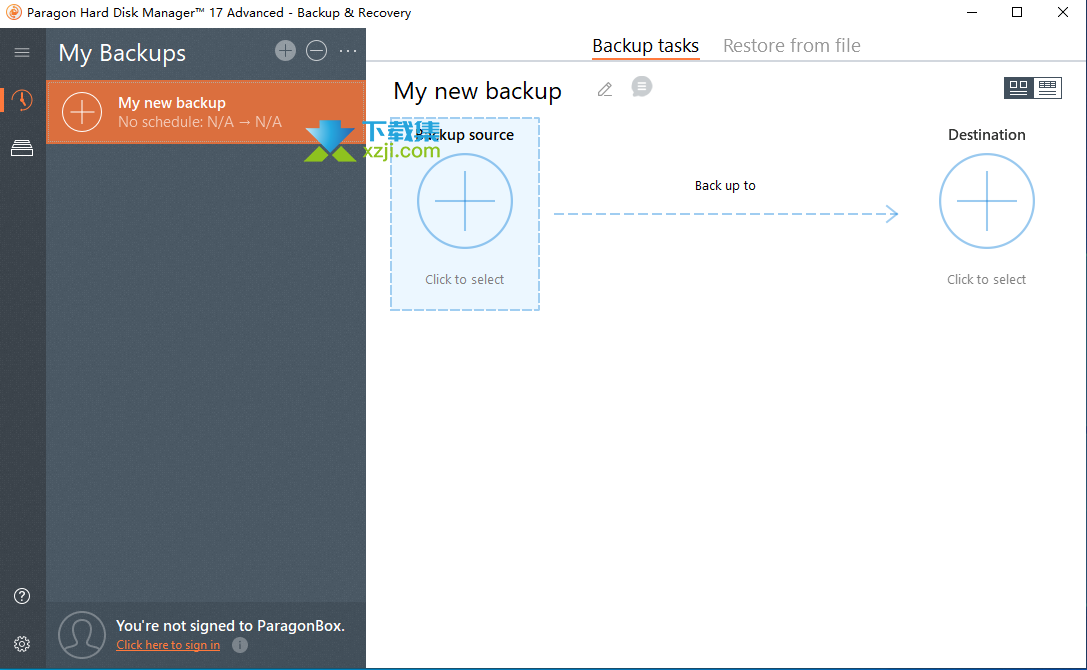
支持备份整个系统、磁盘分区或指定文件,并可根据版本功能创建完整、增量或差异备份。备份文件应保存到另一块硬盘或独立存储设备中。
从已有备份恢复
可以从之前创建的备份中恢复磁盘、分区、文件或文件夹。该功能依赖有效备份,不等同于扫描并恢复所有已删除文件。
制作启动恢复介质
Recovery Media Builder可以制作WinPE或Linux启动U盘及ISO镜像,在Windows无法正常启动时运行部分磁盘和恢复工具。
磁盘数据擦除
提供整盘、指定分区或空闲空间清理功能,适合在转让或报废硬盘前处理数据。擦除完成后通常难以恢复,执行前必须反复确认目标磁盘。
硬盘状态检查
可以检查文件系统完整性和分区表面错误。检测出坏扇区后,应尽快备份数据并考虑更换硬盘,而不是继续频繁修改分区。
使用前注意事项
将重要资料备份到另一块物理硬盘,不要只备份到同一硬盘的其他分区。
笔记本电脑应连接电源,避免操作过程中因电量不足关机。
仔细确认源磁盘和目标磁盘的型号、容量及分区信息。
使用BitLocker或设备加密时,先保存恢复密钥并确认磁盘已经解锁。
不要直接调整BitLocker加密卷的分区布局。
RAID、动态磁盘和服务器系统应先确认当前版本的功能及授权范围。
操作开始后不要强制退出软件、重启电脑或拔出硬盘。
擦除磁盘前再次确认目标位置,避免永久删除错误的数据。
下载前请核对软件版本、系统要求及文件大小,安装前建议进行安全扫描。软件授权及使用范围以开发者说明为准。