软件介绍
CrystalDiskInfo 是日本开发者 hiyohiyo 开发的免费开源硬盘检测工具,可以读取机械硬盘(HDD)和固态硬盘(SSD)的 S.M.A.R.T.(自我监测、分析与报告技术)信息,直观显示硬盘的健康状态、温度和使用情况,并在硬盘出现异常时提醒你及时备份数据。软件支持 SATA、NVMe 硬盘和部分 USB 移动硬盘,内置简体中文界面。
健康状态怎么看?
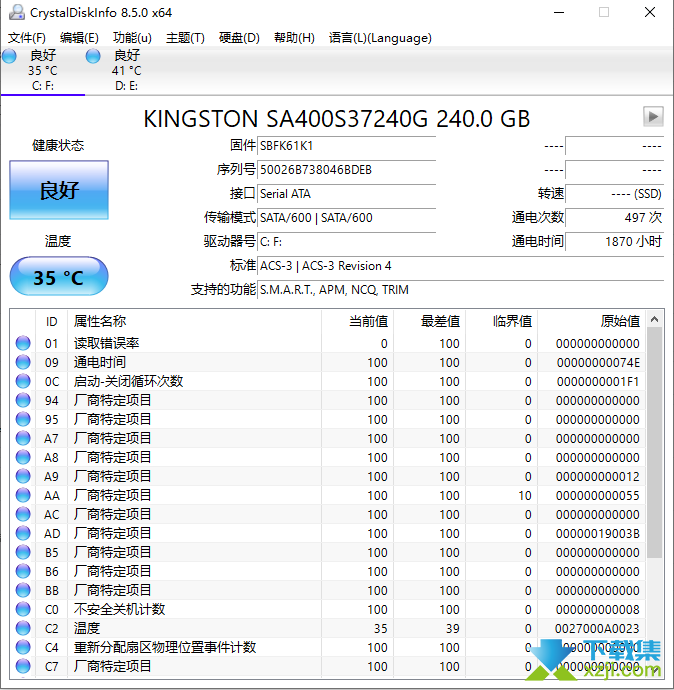
打开软件后,每块硬盘都会显示一个健康状态。"良好"(蓝色)表示各项参数正常;"警告"(黄色)表示某些参数出现了异常,比如出现了重新分配的扇区或者待映射的扇区,说明硬盘可能开始老化,建议尽快备份重要数据,并留意参数是否继续恶化;"不良"(红色)表示硬盘存在严重问题,随时可能损坏,应该立即备份并更换硬盘。固态硬盘还会显示剩余寿命的百分比,可以作为判断 SSD 磨损程度的参考。
SMART 信息、温度与通电时间
软件会显示硬盘的型号、固件版本、序列号、接口类型、传输模式和支持的特性,同时列出全部 SMART 属性及其当前值、最差值和阈值。其中最值得关注的是"重新分配扇区计数(05)"”当前待映射扇区计数(C5)"和"无法校正的扇区计数(C6)",这几项不为零时往往意味着硬盘出现了坏道。通电时间和通电次数可以用来判断硬盘的使用年限,购买二手硬盘或二手电脑时,常用它来验机。软件还能常驻系统托盘显示硬盘温度,在温度过高或健康状态变化时弹出提醒,也支持发送邮件提醒。
标准版、水晶雫版与便携版
CrystalDiskInfo 除了标准版之外,还有以动漫角色为主题的水晶雫版(Shizuku Edition)等特别版,功能完全相同,只是界面主题不同。官方同时提供安装版和免安装的便携版(ZIP 压缩包),解压后就能直接运行,适合放在 U 盘里随身携带,给其他电脑检测硬盘。
常见问题
CrystalDiskInfo 显示"警告",硬盘还能用吗?
可以暂时继续使用,但要立即备份重要数据。警告通常表示硬盘已经出现了重新分配或待映射的扇区,说明硬盘开始老化。如果相关数值持续增加,建议尽快更换硬盘。
CrystalDiskInfo 能修复坏道吗?
不能。CrystalDiskInfo 只负责读取和显示硬盘的状态,不会修改硬盘数据,也不能修复坏道。需要检测或处理坏道时,可以使用 DiskGenius、HD Tune 等工具。
CrystalDiskInfo 和 CrystalDiskMark 有什么区别?
它们是同一位开发者的两款软件。CrystalDiskInfo 用来检测硬盘的健康状态和 SMART 信息,CrystalDiskMark 用来测试硬盘的读写速度。
为什么检测不到我的移动硬盘?
部分 USB 移动硬盘盒不支持传递 SMART 信息,CrystalDiskInfo 就无法读取。可以尝试在软件菜单的"功能 → 高级特性"中开启 USB 相关的选项,或者把硬盘直接连接到电脑主板上再检测。
下载前请核对软件版本、系统要求及文件大小,安装前建议进行安全扫描。软件授权及使用范围以开发者说明为准。