软件介绍
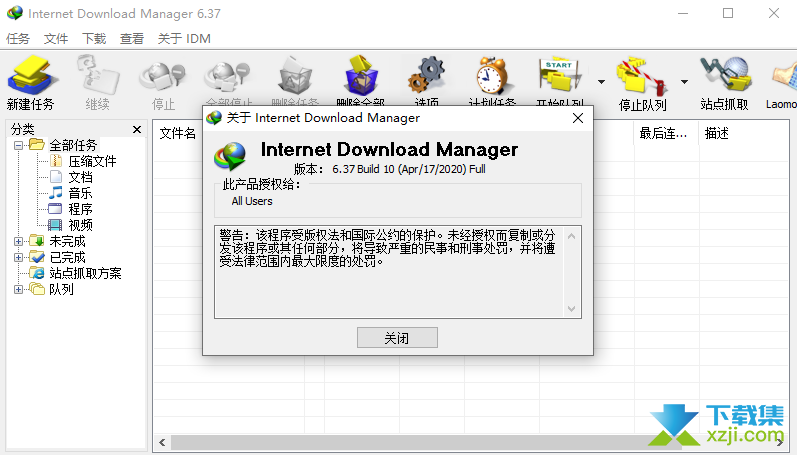
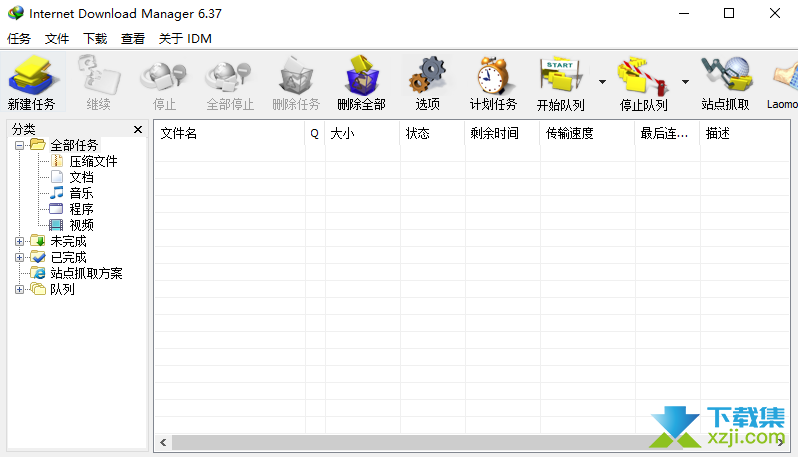
Internet Download Manager,很多用户更习惯叫它 IDM下载器。它是一款面向 Windows 平台的下载管理工具,主要作用就是接管浏览器下载任务,并通过多线程、断点续传、任务队列等方式,提高文件下载的稳定性与速度。
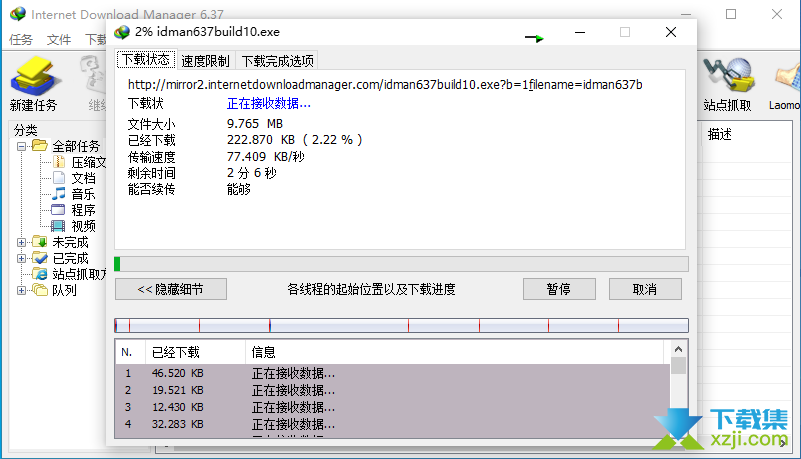
平时下载小文件,浏览器自带下载可能也够用。但遇到体积较大的安装包、压缩包、视频文件,或者网络环境不太稳定时,一旦中途断网、电脑卡死、系统重启,普通下载很容易直接失败。IDM 的优势就在这里:只要服务器支持续传,它通常可以从中断位置继续下载,不需要重新从头开始。
IDM下载器主要功能
1. 支持断点续传
IDM 比较实用的一点,就是可以恢复未完成的下载任务。比如下载过程中遇到网络中断、路由器重启、电脑意外关机,重新打开 IDM 后,很多任务都可以继续下载。
当然,能否续传也取决于资源服务器本身。如果下载站点不支持断点续传,IDM 也无法强行恢复。
2. 多线程下载加速
IDM 会将一个下载文件分成多个数据段,同时建立多个连接进行下载。相比单线程下载,这种方式在部分服务器和网络环境下可以明显提升速度。
不过线程数并不是越高越好。部分论坛附件、网盘直链、临时链接只允许单线程下载,这类资源如果强行开多线程,反而可能出现下载失败、文件损坏或无法连接的情况。
3. 自动接管浏览器下载
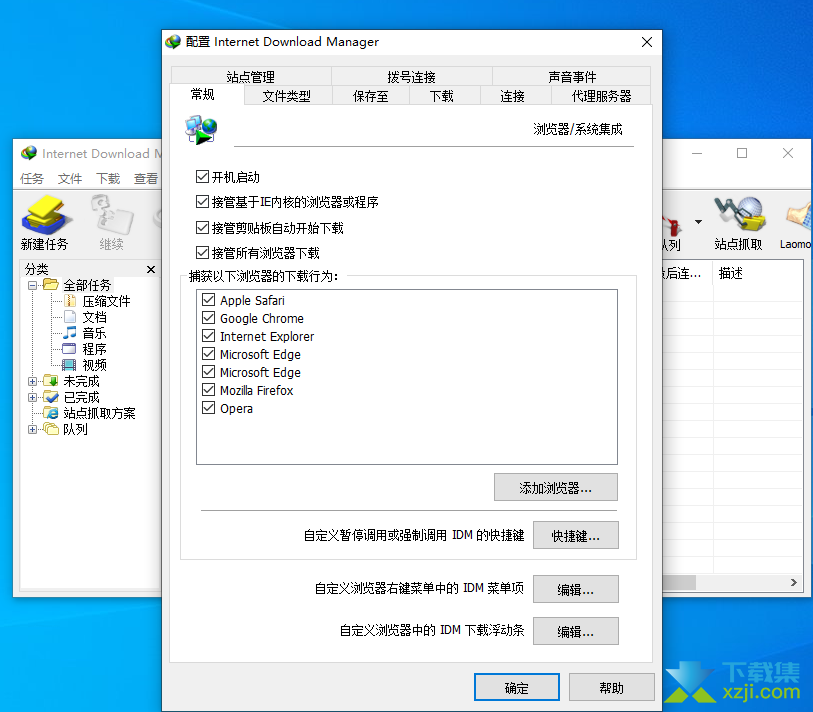
安装 IDM 后,可以与 Chrome、Edge、Firefox、Opera 等常见浏览器配合使用。当用户点击下载链接时,IDM 会自动弹出下载窗口,方便选择保存位置、文件名以及下载方式。
如果某些浏览器没有正常关联,可以进入 IDM 的选项设置中重新添加浏览器主程序,或者检查对应浏览器扩展是否已经启用。
4. 支持下载队列管理
对于需要批量下载的用户来说,IDM 的队列功能很方便。用户可以把多个下载任务加入列表,再按顺序下载,也可以设置同时下载数量,避免一次性占满带宽。
这对下载多个软件安装包、补丁文件、资料压缩包时比较实用。
5. 兼容多种下载环境
IDM 支持常见的 HTTP、HTTPS、FTP 下载协议,也可以处理重定向、Cookies、代理服务器、需要验证的目录等情况。对于部分需要登录后才能下载的资源,IDM 也能在浏览器配合正常的情况下进行接管。
需要注意的是,IDM 并不是 BT、电驴这类 P2P 下载工具,所以不能用于磁力链接、BT种子或 eMule 资源下载。
IDM使用技巧
临时不使用IDM下载
如果点击某个链接时不想让 IDM 接管,可以在点击下载链接的同时按住 Alt 键。这样通常可以临时跳过 IDM,改用浏览器自带下载方式。
这个方法适合一些限制较多的下载链接,比如只允许浏览器单线程下载的附件资源。
单线程下载设置方法
如果遇到下载失败、无法建立连接、文件下载后损坏等问题,可以尝试把连接数改为 1。
设置路径:
下载 → 选项 → 连接 → 默认最大连接数 → 选择 1
设置后,建议重新添加下载任务,让新的连接规则生效。
32线程下载设置方法
如果下载服务器支持多线程,并且你的网络环境比较稳定,可以尝试提高最大连接数。
设置方法:
1、打开 IDM 主界面;
2、点击 下载 → 选项 → 连接;
3、在连接类型中选择较高速率连接;
4、将默认最大连接数设置为 32;
5、保存设置后,重新添加下载任务。
需要提醒一下,32线程并不适合所有资源。部分服务器会限制连接数量,设置过高可能导致速度不升反降。
中文语言设置
首次运行 IDM 时,软件可能会提示下载中文语言文件,按提示安装即可。
如果需要手动添加语言包,可以将对应的中文语言文件放入 IDM 安装目录下的 Languages 文件夹,然后在软件菜单中切换为简体中文。
如果界面出现乱码,建议检查是否同时存在旧版语言文件,尤其是旧版 idm_chn.lng,必要时可以删除后重新加载语言包。
常见问题
IDM无法接管Chrome下载怎么办?
多数情况下,这不是主程序故障,而是浏览器扩展没有正确安装或被禁用。可以先检查 Chrome 扩展页面中是否启用了 IDM Integration Module。如果扩展不存在,可以在 IDM 的浏览器集成设置中重新安装。
IEMonitor.exe进程可以关闭吗?
IDM 运行时通常会出现 IDMan.exe 和 IEMonitor.exe 两个相关进程。其中 IDMan.exe 是主程序进程,不建议关闭。
IEMonitor.exe 主要用于监视 IE 内核相关浏览器的下载行为。如果不需要这项功能,可以进入:
下载 → 选项 → 常规
取消勾选 IE 内核浏览器监视相关选项即可。
IDM临时文件夹怎么修改?
IDM 下载大文件时,会先生成临时数据。如果默认临时目录位于 C 盘,长期使用可能会占用系统盘空间。
设置路径:
下载 → 选项 → 保存位置 → 临时文件夹
如果经常下载大文件,建议把临时目录放到空间更充足的分区。多线程下载时,临时目录和保存目录分开放置,有时也能减少磁盘读写压力。
IDM设置怎么备份?
IDM 的部分设置保存在注册表中。重装系统前,可以通过注册表导出相关配置。
路径一般为:
HKEY_CURRENT_USER\Software\DownloadManager
操作前建议先备份注册表,避免误删系统配置。
提示授权异常怎么办?
如果软件提示授权异常、无法正常下载或自动退出,建议优先检查授权状态、软件版本以及安装来源。为了稳定使用,推荐通过正规渠道获取授权版本,避免因版本异常导致下载失败、浏览器扩展失效或功能受限。
更新内容
新版 IDM 主要围绕下载引擎、网页视频识别、浏览器点击监视和兼容性进行改进,包括:
优化部分网页视频资源的识别能力;
改进浏览器下载链接捕获逻辑;
修复部分网站下载失败的问题;
提升下载引擎稳定性;
增强命令行参数 Unicode 编码支持;
修复已知错误,改善软件运行表现。
使用提醒
IDM 适合用于普通文件、安装包、压缩包、视频文件等资源下载。遇到速度慢、无法续传或下载失败时,不一定是软件本身问题,也可能与服务器限制、资源链接有效期、浏览器扩展状态、线程数设置有关。
如果下载链接本身只允许单线程,建议将最大连接数设为 1;如果是大文件直链,并且服务器支持多连接下载,则可以适当提高线程数。合理设置后,IDM 的下载体验会更稳定。
下载前请核对软件版本、系统要求及文件大小,安装前建议进行安全扫描。软件授权及使用范围以开发者说明为准。