软件介绍
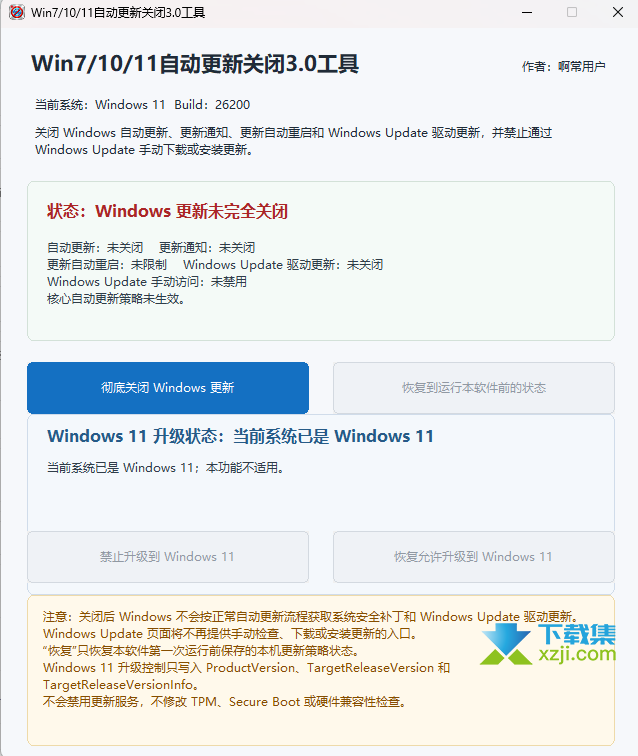
UpdateLock是一款Windows自动更新关闭工具,主要用于控制Windows Update自动下载、安装、通知、重启及驱动更新等行为。软件能够自动识别Windows 7、Windows 10和Windows 11,并根据不同系统版本应用对应的更新策略。
相比直接停用Windows Update相关服务的工具,UpdateLock在Windows 10和Windows 11中主要通过系统策略控制更新,不会直接禁用wuauserv、BITS、UsoSvc、WaaSMedicSvc等服务,因此可以减少Microsoft Store无法打开或相关系统组件异常的问题。
软件采用原生C++和Win32开发,为绿色单文件程序,不依赖.net framework、PowerShell、CMD或额外运行库。执行修改前会备份系统原始状态,需要恢复更新时可以通过软件一键还原。
小编点评
从功能定位来看,UpdateLock更适合临时阻止Windows自动更新、避免工作期间突然重启,或者阻止Windows 10反复提示升级Windows 11。如果只是希望推迟几天安装更新,优先使用Windows自带的“暂停更新”会更加稳妥。
主要功能
1. 关闭Windows自动更新
软件能够识别当前Windows版本,并应用相应的更新控制策略,阻止系统自动下载和安装更新,减少后台更新占用网络或磁盘资源的情况。
Windows 7与Windows 10、Windows 11的更新机制不同,UpdateLock会根据系统版本选择不同的处理方式,而不是对所有系统使用同一套修改方案。
2. 屏蔽更新通知和自动重启
除了关闭自动更新,软件还可以控制更新通知以及登录用户状态下的自动重启行为,避免游戏、办公、渲染或长时间运行任务被更新提示和计划重启打断。
3. 关闭驱动自动更新
UpdateLock可以阻止Windows Update自动安装或替换硬件驱动,适合需要固定显卡、声卡、打印机或专业设备驱动版本的用户。
关闭后,新接入的USB设备或其他硬件可能无法自动下载驱动。遇到这种情况,可以暂时恢复Windows更新,或者前往硬件厂商官网下载驱动。
4. 屏蔽Windows 11升级提醒
v3版本,增加了Windows 10屏蔽Windows 11升级提醒功能,可减少系统右下角反复出现的升级通知,适合暂时需要继续使用Windows 10的设备。
该功能只是隐藏或限制升级提醒,并不能延长Windows 10的官方支持周期。
5. 原状态备份与一键恢复
软件在修改系统策略前会保存原始状态。选择恢复后,并非简单删除相关设置,而是尽量还原为使用UpdateLock之前的配置。
v3版本,进一步完善了独立备份机制。重复执行禁止操作时,不会不断覆盖最初保存的原始状态,降低无法正确恢复的问题。
6. 写入验证与失败回滚
每次修改完成后,程序会重新读取相关设置,确认策略是否写入成功。如果写入过程中发生错误,会尝试回滚已经完成的修改,避免系统停留在只修改了一部分的异常状态。
7. 不依赖脚本和额外组件
UpdateLock直接调用Windows注册表和服务管理接口,不需要PowerShell、CMD、reg.exe、sc.exe或.NET运行环境,适合系统组件不完整或不方便运行脚本的电脑。
更新内容
新增Windows 10屏蔽Windows 11升级提醒功能
减少右下角反复出现的Windows 11升级弹窗
新增独立备份与恢复机制
重复执行禁止操作时不覆盖最初保存的系统状态
写入失败时自动回滚已完成的修改
增加Windows 11升级状态检测
新增升级锁定与恢复按钮
优化状态显示和软件界面
常见问题
UpdateLock支持哪些Windows系统?
软件支持Windows 7 SP1、Windows 10和Windows 11。Windows 8和Windows 8.1暂未列入项目支持范围。
软件需要安装吗?
不需要。UpdateLock为绿色单文件程序,下载后可以直接运行,也不需要另外安装.NET Framework或VC++运行库。
为什么必须使用管理员权限?
关闭Windows更新需要修改系统级注册表策略,Windows 7下还可能涉及Windows Update服务设置,普通用户权限无法完成这些操作。
会影响Microsoft Store微软商店吗?
UpdateLock在Windows 10和Windows 11中不会直接停用wuauserv、BITS、UsoSvc和WaaSMedicSvc等相关服务,因此相比粗暴禁用服务的工具,更不容易影响Microsoft Store。
不过,不同Windows版本、精简系统和第三方优化环境可能存在差异。如果微软商店出现异常,可以先通过UpdateLock恢复更新设置,然后重启电脑再测试。
能彻底永久关闭Windows更新吗?
软件可以通过多项系统策略限制自动更新、通知、自动重启及驱动更新,但不能保证在所有精简系统、企业策略环境和未来Windows版本中永久有效。
大型系统升级、系统修复或管理员策略也可能覆盖相关设置,建议定期打开软件检查当前状态。
可以恢复Windows更新吗?
可以。软件会保存修改前的原始状态,并提供一键恢复功能。为了保证能够按照原状态恢复,不要手动删除%ProgramData%\UpdateLock目录中的备份文件。
为什么关闭后看不到手动检查更新按钮?
UpdateLock可能同时限制Windows Update页面中的手动检查、下载和安装入口。需要更新系统时,先在软件中执行恢复,再重新打开Windows Update页面。
关闭驱动更新有什么影响?
新接入的打印机、USB设备、显卡或其他硬件可能无法通过Windows Update自动获取驱动。此时可以手动安装厂商驱动,或者暂时恢复系统更新。
可以在系统正在更新时使用吗?
不建议。应等待Windows完成更新安装、卸载或回滚后再运行,否则可能造成更新组件状态异常。
和Windows Update Blocker有什么区别?
Windows Update Blocker主要通过控制Windows Update相关服务实现开启或关闭,操作简单,但可能影响依赖这些服务的微软商店及系统组件。
UpdateLock会针对不同Windows版本应用更新策略,同时提供原状态备份、写入验证、失败回滚、驱动更新控制及Windows 11升级提醒屏蔽,控制项目更加细致。
下载前请核对软件版本、系统要求及文件大小,安装前建议进行安全扫描。软件授权及使用范围以开发者说明为准。