软件介绍
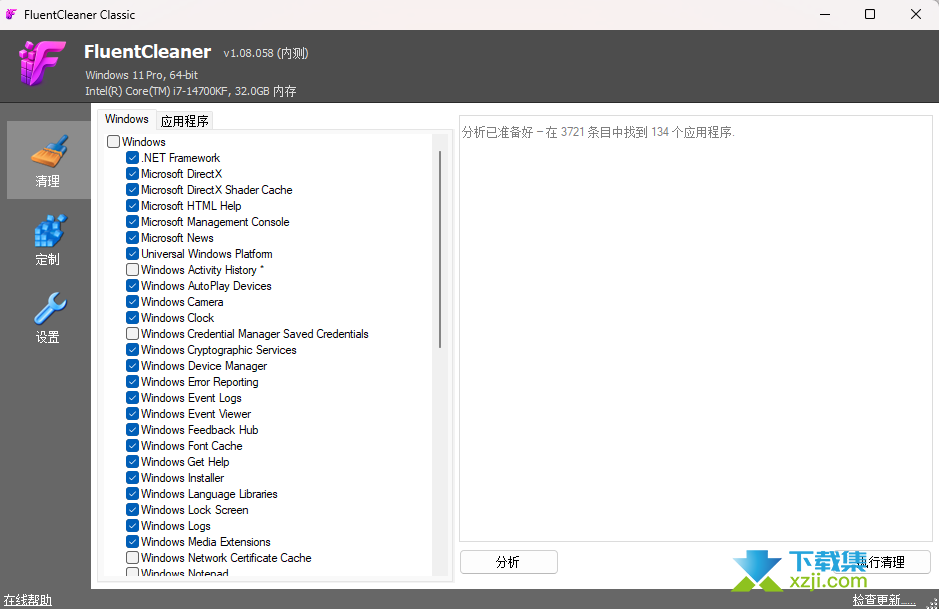
FluentCleaner Classic是一款免费开源的Windows系统清理工具,主要用于扫描和清理浏览器缓存、软件临时文件、日志以及其他使用过程中产生的无用数据。扫描完成后会先显示可以清理的项目,用户确认后再删除,不会打开软件就自动清理。
Classic版是FluentCleaner的轻量版本,采用传统Windows界面,体积很小,解压后即可使用。它和现代版使用相同的核心清理引擎和规则数据库,但不需要安装体积较大的Windows App SDK,更适合旧电脑、配置较低的设备,或者只需要简单清理功能的用户。
软件支持排除指定文件和目录,也可以查看每个清理项目对应的位置。对于熟悉系统清理规则的用户,还提供自定义清理规则和Rule Lab测试功能,可以根据自己的软件使用情况增加需要扫描的缓存目录。
FluentCleaner Classic支持简体中文,并且仍在持续更新。如果更看重现代界面和更多扩展功能,可以选择FluentCleaner主版;如果只想要一个小巧、便携、启动快的垃圾清理工具,Classic版会更加合适。
主要功能
系统垃圾扫描
可以扫描软件缓存、临时文件、日志以及各种使用记录,帮助释放被无用数据占用的磁盘空间。
浏览器缓存清理
支持检测浏览器相关缓存,清理前还会检查浏览器是否正在运行,减少文件被占用导致清理失败的问题。
清理结果预览
扫描完成后可以先查看具体项目,再选择是否删除,不需要一次性全部清理。
排除项目
可以将重要文件、文件夹或其他内容加入排除列表,避免以后扫描时被误清理。
自定义清理规则
支持自己添加和测试清理规则,适合需要处理一些软件特殊缓存目录的用户。
清理规则更新
可以更新Winapp2等清理数据库,让软件识别更多Windows程序产生的缓存和临时文件。
Classic版和普通版怎么选
FluentCleaner Classic体积更小,使用传统Windows界面,对运行环境要求更低,适合只需要垃圾扫描和清理的用户。
FluentCleaner现代版界面更加新颖,并提供更多扩展功能,但需要较新的Windows 10或Windows 11环境。
如果电脑配置一般,或者只是想找一个类似早期CCleaner那样简单的小工具,建议优先使用Classic版。
下载前请核对软件版本、系统要求及文件大小,安装前建议进行安全扫描。软件授权及使用范围以开发者说明为准。