软件介绍
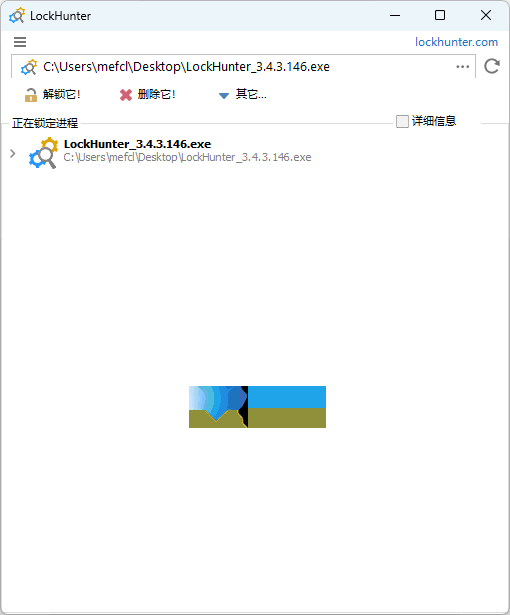
LockHunter是Crystal Rich推出的Windows文件占用检测与解锁工具,主要解决文件或文件夹因为被其他程序占用而无法删除、移动或重命名的问题。软件可以查出具体是哪个进程锁定了目标文件,并根据需要解除占用、结束进程或执行后续文件操作。
相比直接使用任务管理器逐个结束程序,LockHunter可以直接从文件本身定位占用进程,并集成到Windows资源管理器右键菜单中。遇到“文件正在使用”“无法删除文件”或目录被程序占用时,可以直接查看锁定来源。
主要功能
查看文件占用进程:显示当前正在锁定指定文件或文件夹的程序,并提供进程ID、启动参数等详细信息。
解除文件占用:关闭相关文件句柄和连接,让被锁定的文件重新变为可操作状态。
删除、复制和重命名:解除占用后可以继续删除、复制或重命名目标文件。
结束占用进程:必要时可以终止正在占用目标文件的程序,但操作前应确认其中没有未保存的数据。
重启后删除:对于当前系统环境下仍无法删除的文件,可以安排在下一次Windows启动时处理。
卸载DLL:可从相关进程中卸载被加载的DLL,用于处理DLL占用导致的目录无法删除问题。
命令行支持:提供解锁、删除、永久删除和结束进程等命令行参数,可用于脚本和批处理任务。
安全删除机制
LockHunter默认删除文件时会将其移入Windows回收站,而不是直接永久清除,因此发生误删时通常还有恢复机会。
如果通过永久删除参数执行操作,则文件不会进入回收站。对于系统文件、程序目录或不确定用途的文件,建议先确认文件作用再处理。
右键菜单与便携版
安装版LockHunter可以集成到Windows资源管理器右键菜单。遇到无法删除的文件时,可以直接右键目标文件查看哪个进程正在占用它。
官方同时提供Portable便携版本。便携版会将设置保存在程序目录中,但不会集成资源管理器右键菜单,并且执行解锁、删除等操作时仍然需要管理员权限。
使用注意
LockHunter主要解决的是“文件被其他进程占用”导致的操作失败。如果文件无法删除是因为Windows权限、文件系统损坏、路径异常或属于系统关键文件,LockHunter并不一定能够处理。
强制结束进程可能导致正在编辑的数据没有保存,因此在使用Kill Process等功能前,应先确认目标程序中没有重要未保存内容。
小编点评
LockHunter最实用的地方不是单纯“强制删除”,而是先告诉用户究竟是谁占用了文件。对于卸载软件后残留目录删不掉、程序关闭后DLL仍被加载、移动文件时提示正在使用等情况,这种定位方式比盲目结束进程更直观。
如果只是普通权限不足导致无法删除文件,应该先检查Windows文件权限;如果确定是进程占用,再使用LockHunter会更合适。
常见问题
LockHunter是免费软件吗?
官方将LockHunter作为免费工具提供,个人用途可以免费使用。
支持Windows 11吗?
支持。官方当前支持Windows 7、Windows 8.1、Windows 10和Windows 11,并同时支持32位和64位系统。
LockHunter删除的文件还能恢复吗?
默认删除会将文件移入回收站,因此通常可以恢复。如果使用永久删除方式,则不会进入回收站。
下载前请核对软件版本、系统要求及文件大小,安装前建议进行安全扫描。软件授权及使用范围以开发者说明为准。