软件介绍
视频修复工具是一款免费的Windows视频处理软件,主要用于改善视频模糊、噪点、压缩伪影和分辨率偏低等问题。相比需要付费订阅的专业修复软件,它更适合偶尔处理旧视频、网络素材和低清录像的普通用户。
软件由吾爱论坛用户gigi_21使用Python开发,作者表示会长期免费提供。程序采用绿色单文件形式,无需复杂安装,既可以处理单个视频,也支持一次导入多个文件或整个文件夹进行批量修复。
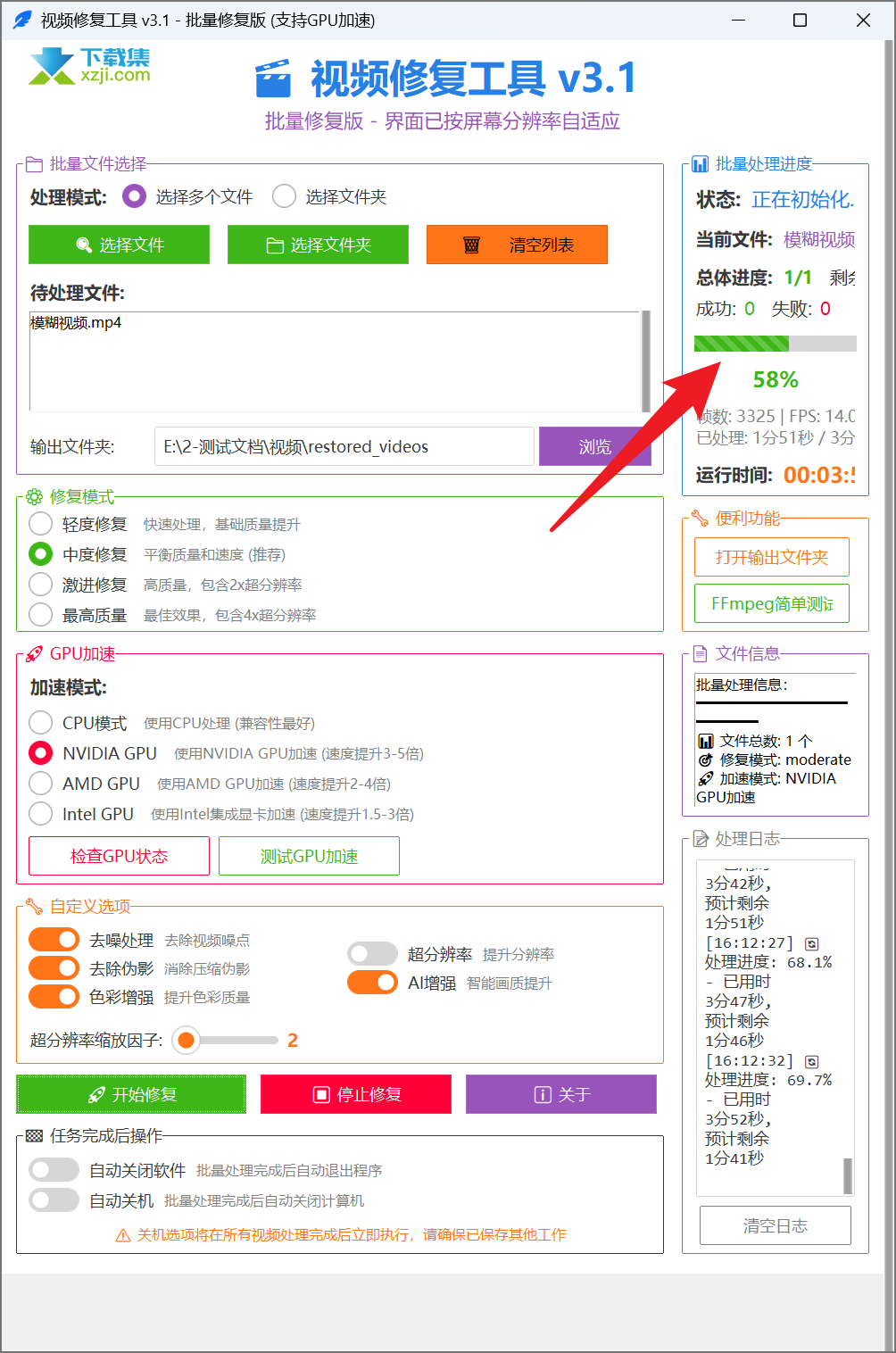
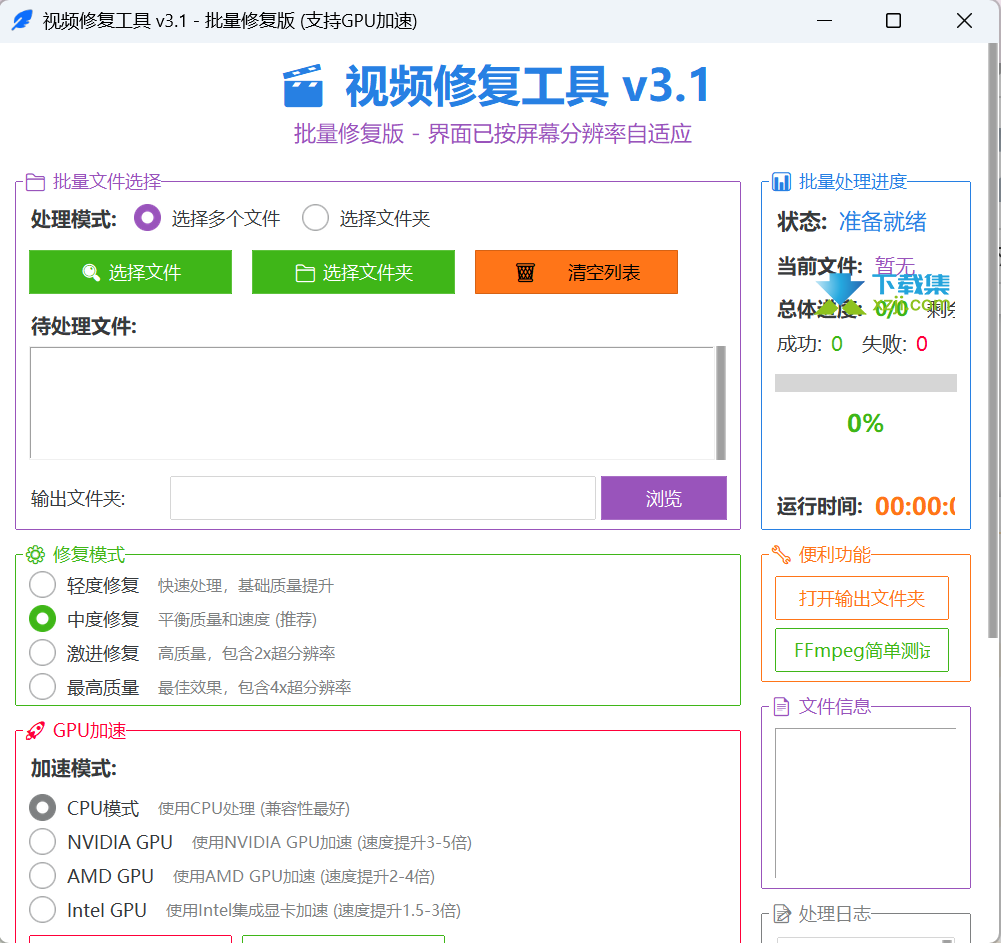
软件提供轻度、中度、激进和最高质量四种模式,并支持CPU、NVIDIA GPU、AMD GPU及Intel GPU加速。
小编点评
从功能设置来看,这款工具更适合处理能够正常读取,但存在模糊、噪点、色彩偏淡或分辨率不足的视频。如果文件已经完全无法打开、数据缺失或存储介质损坏,应先使用专业的视频结构修复或数据恢复工具。
主要功能
1. 单个及批量视频修复
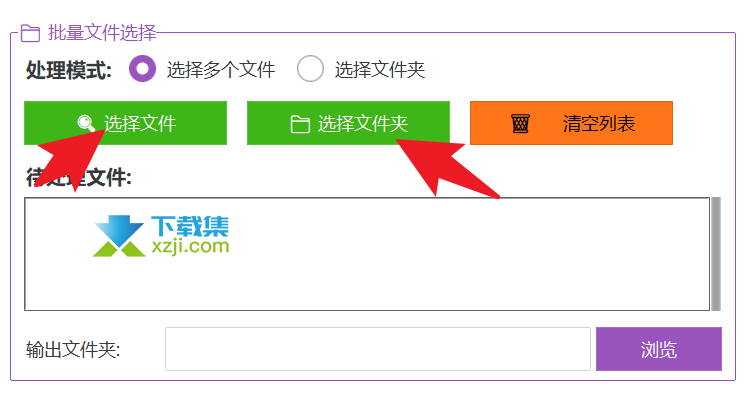
软件支持选择一个或多个视频文件,也可以直接导入整个文件夹。需要处理大量旧视频或短视频素材时,无需逐个添加和重复设置参数。
处理界面会显示当前文件、成功数量、失败数量、总体进度和运行时间,方便查看批量任务状态。
2. 四种修复模式
软件提供四档预设方案:
轻度修复:处理速度较快,适合轻微模糊或仅需基础优化的视频。
中度修复:在处理速度和画质之间取得平衡,适合作为日常默认方案。
激进修复:采用更强的画面处理,并包含2倍超分辨率。
最高质量:包含4倍超分辨率,适合低分辨率素材,但耗时和硬件占用也会明显增加。
处理强度并非越高越好。原视频质量较差时,过度增强可能产生锐化边缘、塑料感或新的画面伪影,建议先截取短片测试。
3. 视频去噪与伪影处理
对于夜间录像、老旧视频和多次压缩过的网络素材,可以开启去噪及伪影处理,减少画面中的颗粒、色块和压缩痕迹。
去噪强度过高可能损失纹理细节,人脸、头发和文字较多的视频建议从较低强度开始尝试。
4. AI与色彩增强
软件提供AI增强和色彩增强选项,可用于改善画面清晰度、对比度及整体观感。具体效果会受到原始码率、分辨率、光线和压缩程度影响,无法凭空恢复源文件中不存在的真实细节。
5. 超分辨率放大
用户可以根据用途选择放大倍数,将低分辨率视频转换为更高分辨率。最高质量模式支持4倍超分辨率,适合旧录像、大屏播放素材及低清视频增强。
放大倍数越高,处理时间、显存占用、输出文件大小和所需磁盘空间通常也越大。
6. CPU与GPU加速
CPU模式兼容性较好,适合没有独立显卡或GPU模式运行异常的电脑。软件还提供NVIDIA、AMD和Intel GPU加速选项,硬件及驱动支持时可以明显缩短处理时间。
GPU加速效果取决于显卡型号、驱动、视频编码格式和所选修复模式,不同电脑的实际速度会有差异。
版本更新
支持选择多个视频或整个文件夹批量处理。
提供四档视频修复和画质增强模式。
支持CPU及NVIDIA、AMD、Intel GPU加速。
增加去噪、伪影处理、AI增强和色彩增强选项。
支持2倍、4倍等超分辨率放大处理。
增加处理进度、成功数量、失败数量及运行时间显示。
常见问题
视频修复工具需要联网吗?
从现有界面和功能说明来看,视频处理在本机完成,没有账号登录或上传云端的要求。发布前仍建议通过实际运行检查程序是否存在模型下载或更新检测行为。
软件需要付费吗?
作者表示软件会长期免费提供,不需要购买会员或使用破解补丁。
CPU和GPU模式应该怎么选?
没有合适显卡或遇到兼容问题时,可以选择CPU模式,但处理速度通常较慢。电脑配有受支持的NVIDIA、AMD或Intel显卡时,可以尝试对应的GPU模式。
最高质量模式效果一定最好吗?
不一定。最高质量模式处理强度更高并包含4倍超分辨率,适合分辨率较低的素材,但也可能放大噪点或产生不自然的细节。建议先处理短片进行比较。
完全无法播放的视频能修复吗?
需要根据损坏原因判断。因封装、索引或编码异常导致的问题,重新处理后可能恢复;如果文件数据大量丢失、视频被覆盖或存储介质物理损坏,该工具通常无法完整恢复。
为什么GPU加速无法使用?
请确认所选模式与电脑显卡品牌一致,并更新显卡驱动。如果仍然报错,可以切换到CPU模式,同时使用软件中的FFmpeg测试功能检查运行环境。
为什么处理速度很慢?
视频时长、原始分辨率、修复强度、放大倍数和硬件性能都会影响速度。4倍超分辨率的计算量较大,长视频可能需要较长时间。
为什么输出文件特别大?
提高分辨率、画质或视频码率都会增加文件大小。处理前应确认磁盘剩余空间充足,并避免将输出目录设置到空间不足的系统盘。
下载前请核对软件版本、系统要求及文件大小,安装前建议进行安全扫描。软件授权及使用范围以开发者说明为准。