软件介绍
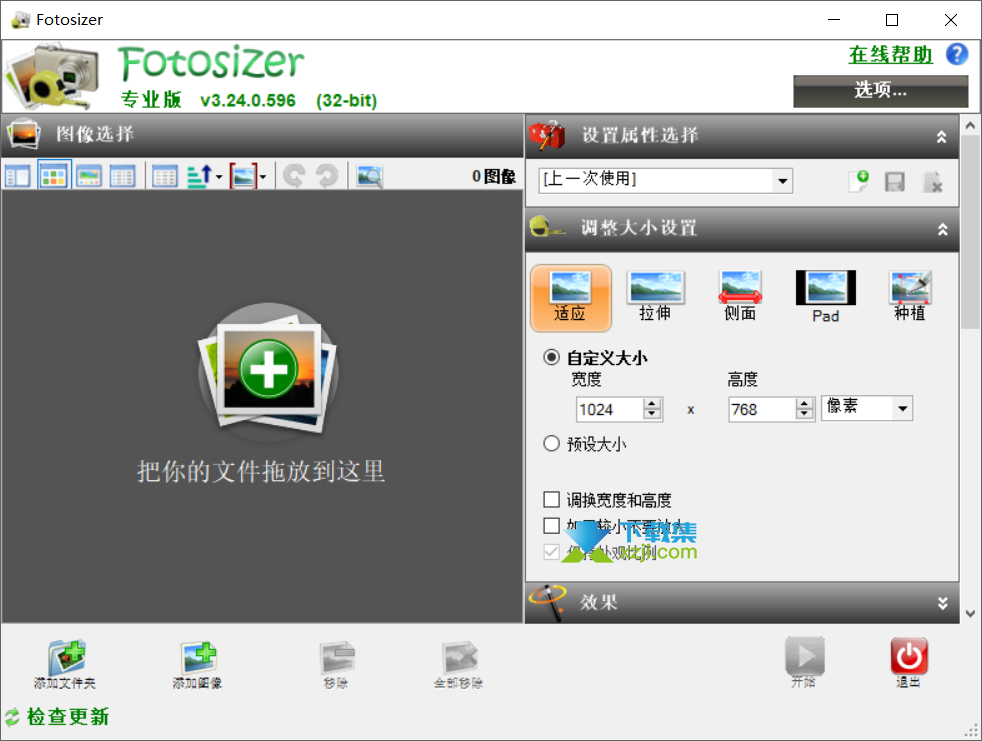
Fotosizer 是一款 Windows 上的批量图片处理软件,最主要的用途是一次性调整大量图片的尺寸。把一整个文件夹的照片拖进去,设置好目标尺寸和输出格式,就能在几分钟内处理数百张图片。
批量调整几百张图片的尺寸和格式
Fotosizer 可以按照指定的像素尺寸、百分比或者长边、短边的长度来缩放图片,并保持原图比例,避免变形;也可以批量旋转、翻转图片,在 JPG、PNG、BMP、GIF、TIFF 等格式之间转换,同时设置 JPG 的压缩质量来减小文件体积。处理后的图片可以保存到新的文件夹,并按规则批量重命名,原图不会被覆盖。处理过程中可以暂停和继续。
批量添加文字和图片水印
Pro 版可以为一批图片统一添加文字水印或 Logo 图片水印,用来标注版权或店铺名称。水印的字体、大小、颜色、位置、透明度、阴影和旋转角度都可以自定义;还可以给图片添加圆角、调整亮度、对比度和伽马值。所有设置都可以在右侧实时预览,确认效果后再批量处理。
免费版和 Pro 版有什么区别
免费的标准版已经包含批量缩放、旋转、格式转换和重命名等常用功能,满足大部分日常需求;Pro 版增加了水印、圆角、色彩调整等进阶功能。
常见问题
批量缩小后图片会变模糊吗?
缩小图片一般不会明显变模糊;把小图放大才会损失清晰度。保存为 JPG 时,压缩质量设置在 80% 以上,画质和体积可以取得较好的平衡。
可以在右键菜单里直接调用吗?
请以当前版本的设置为准。如果经常需要在资源管理器里直接缩放图片,也可以使用微软 PowerToys 中的"图像大小调整器"。
有其他免费的批量处理工具吗?
微软的 PowerToys 可以在右键菜单中批量缩放图片;XnConvert 免费,支持批量缩放、加水印和格式转换。
会不会覆盖原来的图片?
默认会把处理后的图片保存到新的文件夹,也可以在设置中选择保存位置,建议不要直接覆盖原图。
下载前请核对软件版本、系统要求及文件大小,安装前建议进行安全扫描。软件授权及使用范围以开发者说明为准。