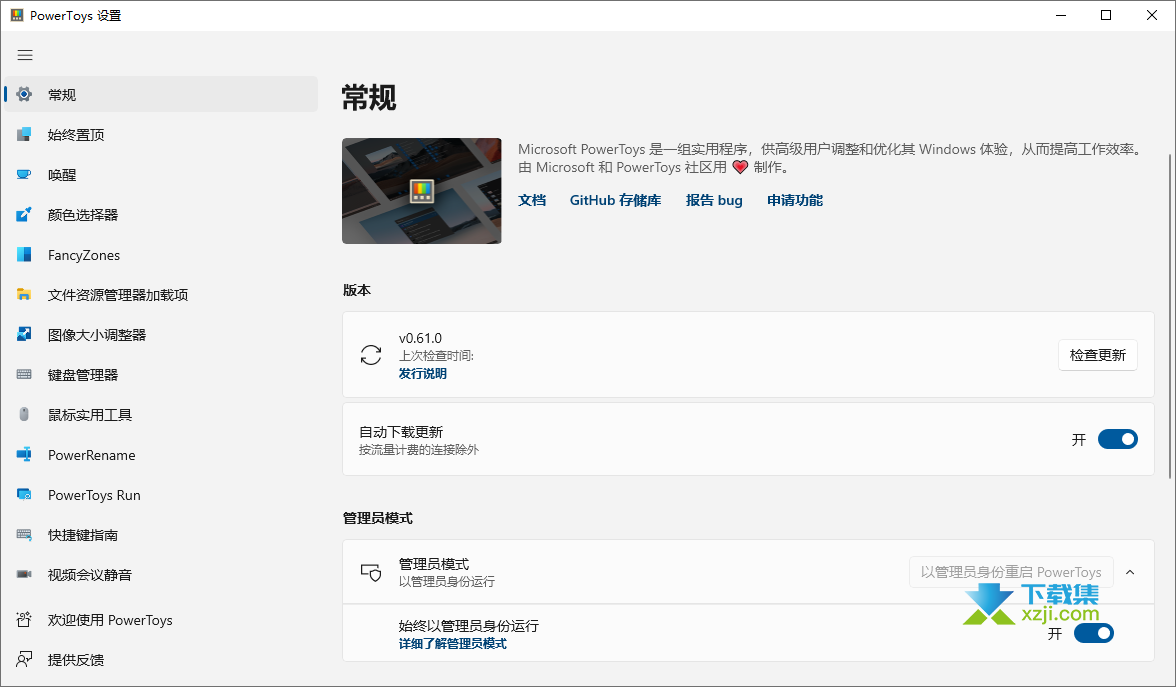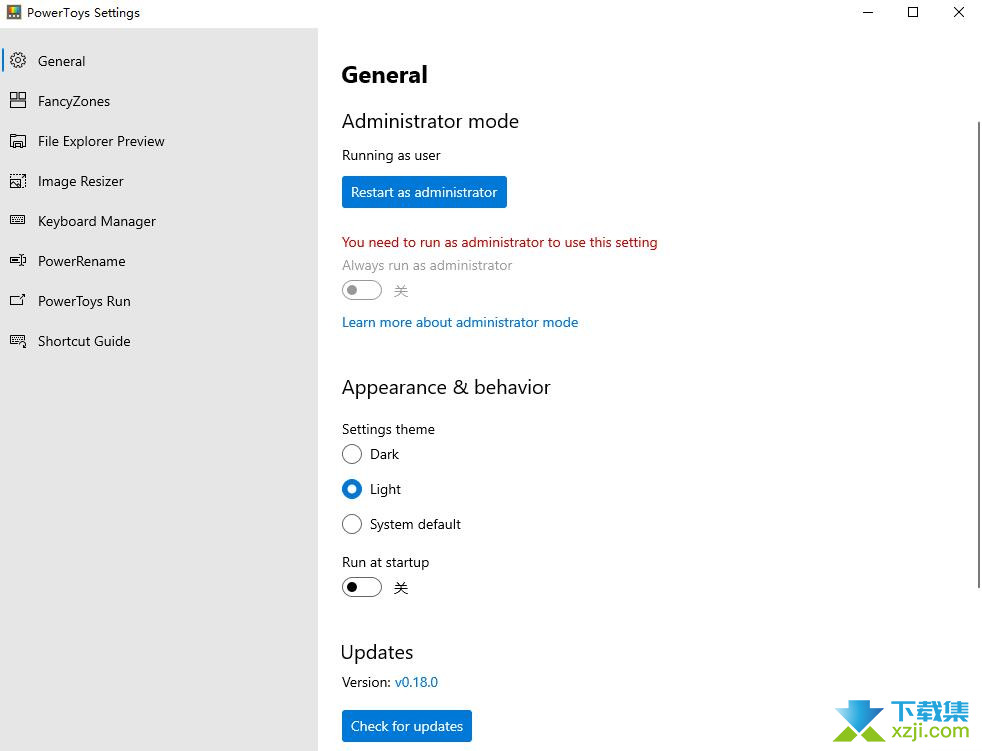
Microsoft PowerToys 是微软推出的一款免费开源 Windows 效率工具集,主要用于增强系统操作体验、提升窗口管理、文件处理、快捷启动、键盘映射、批量重命名、图片调整等日常效率。相比单一功能的小工具,PowerToys 更适合 Windows 高级用户、办公用户、开发者以及希望提升电脑操作效率的用户。
PowerToys 最早曾出现在 Windows 95 和 Windows XP 时代,后来微软重新启动该项目,并以开源方式持续维护。新版 PowerToys 面向 Windows 10 和 Windows 11 用户,内置多种实用工具,用户可以根据自己的使用习惯选择开启或关闭对应模块。
编辑实测
本次测试版本:以页面提供版本为准
测试系统:Windows 10 / Windows 11
安装方式:安装包
是否需要联网:基础功能通常不需要联网,检查更新或安装依赖时可能需要联网
是否需要登录:否
是否发现明显捆绑:未发现明显捆绑
适合人群:Windows 高级用户、办公用户、程序员、设计人员、多窗口办公用户
不适合人群:只使用电脑基础功能,或不需要额外系统增强工具的用户
从实际体验来看,Microsoft PowerToys 更适合提升 Windows 操作效率,比如管理窗口布局、快速启动程序、批量重命名文件、调整图片大小、重映射键盘按键等。
主要功能
1. FancyZones 窗口布局管理
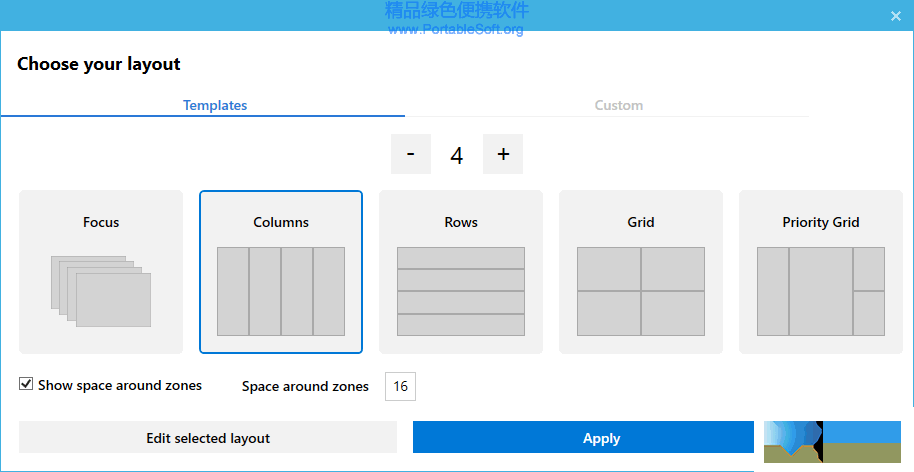
FancyZones 是 PowerToys 中非常实用的窗口管理工具,可以将屏幕划分成多个不同区域。用户按住快捷键拖动窗口时,可以把程序窗口快速放入指定区域,窗口大小会自动适配。
对于经常同时打开浏览器、文档、聊天软件、代码编辑器或表格的用户来说,FancyZones 能明显减少手动拖拽窗口的时间,尤其适合大屏显示器、带鱼屏和多屏办公环境。
2. PowerRename 批量重命名
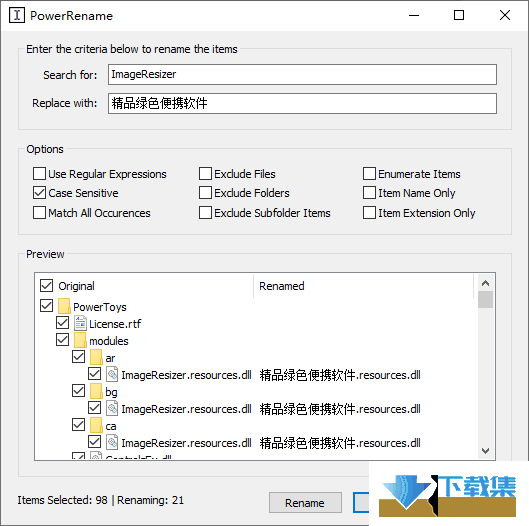
PowerRename 是一个高级批量重命名工具,支持搜索、替换、预览重命名结果,也支持正则表达式。用户可以在文件或文件夹上右键调用,不需要额外打开复杂软件。
它适合批量整理图片、文档、素材、下载文件和项目文件。虽然功能不一定比专业重命名工具 ReNamer 更复杂,但应对日常批量改名已经比较够用。
3. Image Resizer 图片尺寸调整
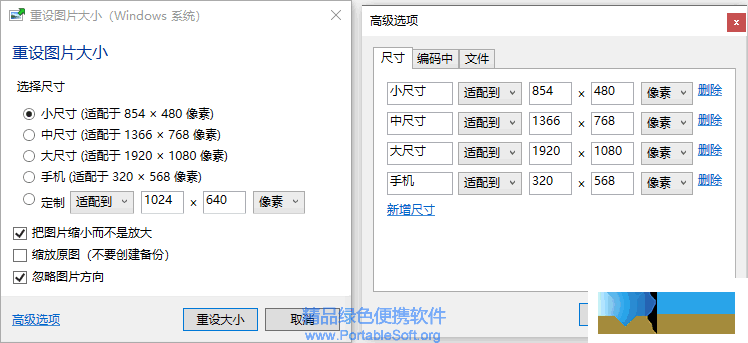
Image Resizer 可以快速调整一张或多张图片的尺寸。用户选中图片后,通过右键菜单即可调用,不需要打开 PhotoShop 或其他图片编辑软件。
这个功能适合处理网站配图、公众号图片、产品图、文档插图等内容。对于经常需要批量压缩或统一图片尺寸的用户来说,非常省事。
4. Keyboard Manager 键盘映射
Keyboard Manager 支持重新定义键盘按键和快捷键组合。例如可以把不常用的按键改成常用功能键,也可以调整某些快捷键组合,让操作更符合自己的习惯。
这个功能适合键盘布局不顺手、某些按键损坏、经常使用固定快捷键,或者希望提升输入效率的用户。
5. PowerToys Run 快速启动
PowerToys Run 是 PowerToys 内置的快速启动工具,用户可以通过快捷键呼出搜索框,然后快速搜索并打开应用程序、文件夹、文件或系统功能。
相比从开始菜单中慢慢查找软件,PowerToys Run 更适合键盘党使用。对于经常打开不同工具、切换文件夹或快速执行操作的用户来说,启动效率会更高。
6. 文件资源管理器增强
PowerToys 可以为 Windows 文件资源管理器增加预览能力,例如在预览窗格中查看 SVG、Markdown 等文件内容。对于开发者、设计师或经常处理文档素材的用户来说,可以减少反复打开文件确认内容的麻烦。
7. 快捷键与系统辅助工具
PowerToys 还提供快捷键提示、鼠标工具、颜色选择、屏幕标尺、文本提取等多种实用功能。不同模块可以按需启用,不需要全部打开。
这类功能适合日常办公、设计取色、演示操作、查找鼠标位置、快速识别屏幕文字等场景,能够补足 Windows 默认功能中的一些小缺口。
适用场景
多窗口办公,需要快速整理窗口布局
批量重命名图片、文档、素材或项目文件
快速调整图片尺寸,用于网站、文档或公众号配图
通过快捷键快速启动程序、文件夹和系统功能
重新映射键盘按键,让快捷键更符合个人习惯
需要增强 Windows 文件预览、取色、鼠标定位等辅助功能
安装说明
点击页面中的下载按钮。
根据系统架构选择合适的安装包,一般 Windows 电脑选择 x64 版本。
下载完成后打开 PowerToys 安装程序。
按照提示完成安装。
如安装过程中提示缺少运行环境,请根据提示安装相关组件。
安装完成后打开 Microsoft PowerToys,在设置界面中选择需要启用的工具模块。
需要注意的是,PowerToys 当前官方最低要求为 Windows 10 2004 / Build 19041 或更高版本,或者 Windows 11 系统,并需要 x64 或 ARM64 处理器。安装程序通常会自动处理 Microsoft Edge WebView2 Runtime 等必要组件。
版本更新
本次更新主要包括:
优化 Windows 10 / Windows 11 下的工具兼容性
改进窗口管理、快速启动和文件处理体验
修复部分模块在不同系统环境下的稳定性问题
持续新增或改进 PowerToys 工具模块
PowerToys 属于持续更新的开源项目,具体更新内容以微软官方发布说明为准。
常见问题
Microsoft PowerToys 需要联网吗?
PowerToys 的多数本地功能不需要联网,例如窗口布局、批量重命名、图片调整、键盘映射、快速启动等都可以在本机使用。安装依赖、检查更新或下载新版安装包时可能需要联网。
Microsoft PowerToys 需要登录吗?
不需要。Microsoft PowerToys 安装后即可使用主要功能,不需要登录微软账号。
PowerToys 支持 Windows 7 或 Windows 8 吗?
不支持。新版 PowerToys 面向 Windows 10 和 Windows 11,目前官方要求为 Windows 10 2004 / Build 19041 或更高版本,或 Windows 11 系统。(微软学习)
安装失败怎么办?
如果 PowerToys 安装失败,建议先检查系统版本是否符合要求,并确认电脑是 x64 或 ARM64 架构。然后可以尝试以管理员身份运行安装包,或先关闭旧版本 PowerToys 后重新安装。若安装程序提示缺少组件,可根据提示补充安装运行环境。
PowerToys 和 Quicker 有什么区别?
PowerToys 是微软官方推出的 Windows 系统增强工具集,偏向窗口管理、文件处理、系统辅助和效率增强。Quicker 更像自动化动作面板和效率启动器,适合自定义工作流、快捷动作和跨软件操作。简单来说,PowerToys 更偏系统工具箱,Quicker 更偏个人效率自动化。
PowerToys 和 ReNamer 有什么区别?
PowerToys 内置的 PowerRename 可以满足日常批量重命名需求,支持搜索替换、预览和正则表达式。ReNamer 则是更专业的批量重命名工具,规则更丰富,适合复杂文件命名场景。如果只是日常整理文件,PowerRename 已经比较方便。
同类软件推荐
如果你需要 Windows 官方系统增强工具,可以选择 Microsoft PowerToys;
如果你更重视自定义快捷动作和自动化流程,可以选择 Quicker;
如果你只需要专业批量重命名,可以选择 ReNamer;
如果你需要轻量截图和贴图,可以选择 Snipaste;
如果你希望快速搜索和启动程序,也可以对比 Listary、Everything 等工具。
安全说明
本站提供的 Microsoft PowerToys(实用效率工具集) v0.100.2 资源仅用于学习和测试,文件信息以页面标注为准。建议用户下载后使用安全软件复查,并优先支持官方正版软件。