软件介绍
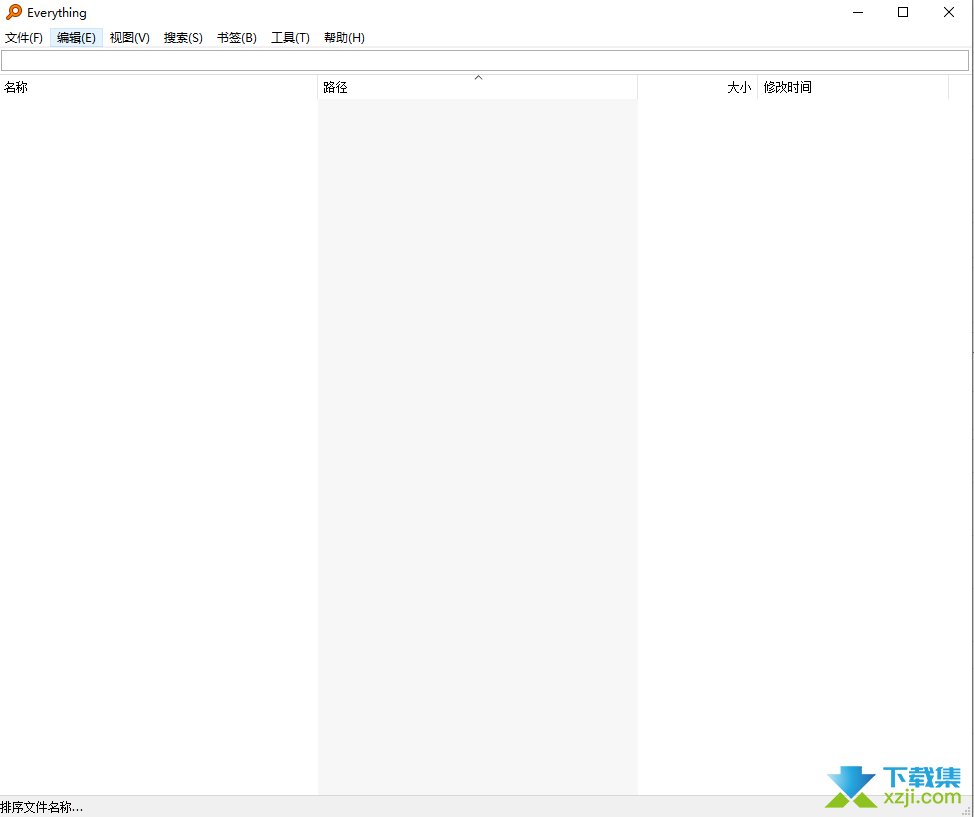
Everything 是一款 Windows 文件搜索工具,主要通过文件名快速查找电脑中的文件和文件夹。
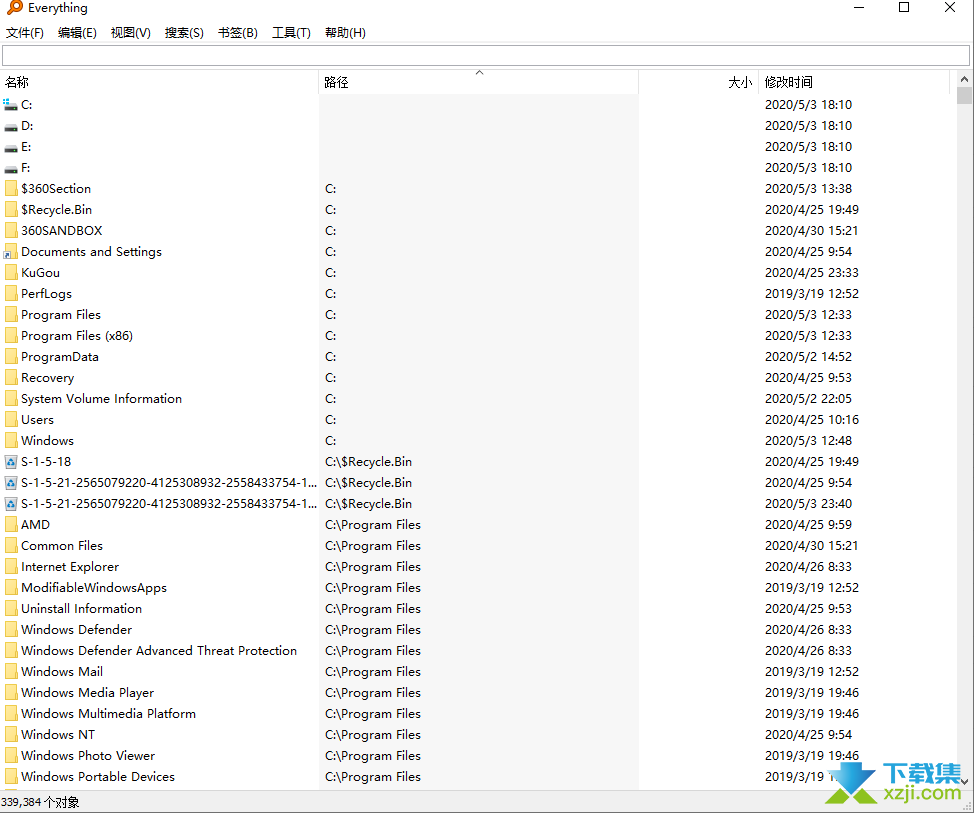
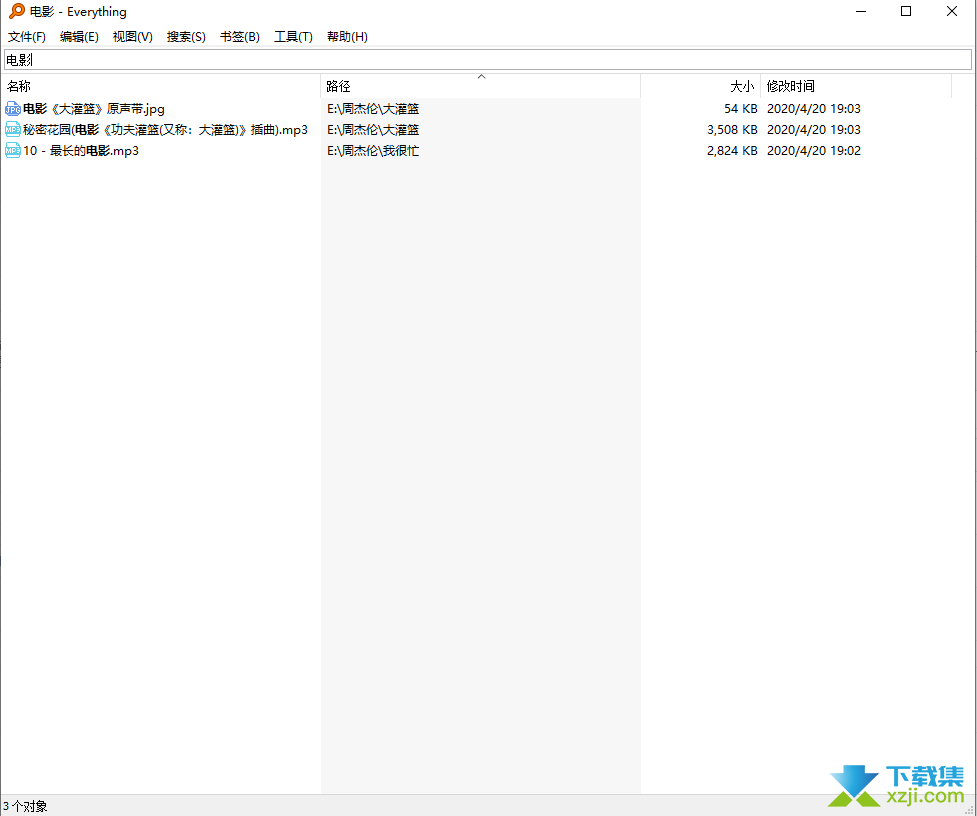
和 Windows 自带搜索相比,它建立索引的速度更快,输入关键词后几乎可以立即显示结果。软件体积不大,运行时占用资源也比较低,适合电脑文件较多、经常找不到保存位置的用户。
下载集编辑平时也一直在用 Everything。无论是找安装包、文档、图片还是某个忘记放在哪里的文件,只要还记得部分名称,通常很快就能搜出来。
主要功能
Everything 会自动为本地磁盘中的文件和文件夹建立名称索引,并实时跟踪新增、删除和改名操作,不需要反复手动扫描。
搜索时可以直接输入文件名,也可以使用扩展名、路径和筛选条件缩小范围。例如搜索:
*.pdf 查找 PDF 文件
*.jpg 查找 JPG 图片
软件名 *.exe 查找相关安装程序
指定文件夹路径,只搜索某个目录中的内容
软件还支持结果排序、收藏常用搜索、导出文件列表,以及通过 HTTP 等方式访问搜索结果。
如何开启全文搜索
Everything 默认更擅长按文件名搜索。如果需要查找文档内部出现的文字,可以开启内容索引。
依次进入:工具 → 选项 → 高级
找到 content_indexing_enabled,双击后将数值设置为 true。
开启全文索引后,软件需要读取文件内容,索引时间、磁盘占用和系统资源消耗都会有所增加。电脑文件较多时,建议只为常用文档目录开启内容索引,不必扫描整个磁盘。
使用时需要注意
Everything 在 NTFS 文件系统上的索引速度最快,因为它可以直接读取 NTFS 文件系统的相关记录。
FAT32、exFAT、移动硬盘和部分网络目录也可以搜索,但通常需要通过文件夹索引方式添加,速度和实时更新效果可能不如 NTFS 分区。
如果搜索不到某个磁盘,可以打开“工具 → 选项 → 索引”,检查对应磁盘或文件夹是否已经加入索引范围。
常见问题
Everything 为什么搜索这么快?
它并不是每次搜索时重新扫描整个硬盘,而是提前建立文件名索引。输入关键词时,软件直接从索引中筛选结果,因此响应速度很快。
Everything 能搜索文件内容吗?
可以,但需要开启内容索引。默认情况下,它主要按文件名和路径进行搜索。
新建文件后需要重新建立索引吗?
一般不需要。Everything 会实时监测文件变化,新建、删除和改名操作通常会自动更新到搜索结果中。
为什么搜不到移动硬盘里的文件?
移动硬盘可能使用 exFAT 或 FAT32 文件系统,需要在选项中手动添加文件夹索引。还要确认硬盘已经正常连接,并且盘符没有发生变化。
Everything 会不会很占内存?
文件名索引占用通常较低。开启全文内容索引后,资源占用和索引文件体积会有所增加。
下载前请核对软件版本、系统要求及文件大小,安装前建议进行安全扫描。软件授权及使用范围以开发者说明为准。