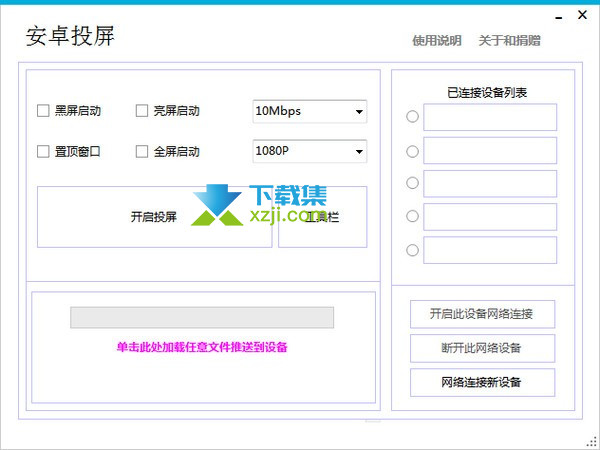
软件介绍
安卓投屏是一款基于开源scrcpy项目二次开发的Windows安卓投屏与控制工具,可以通过USB数据线或Wi-Fi把安卓手机、平板和部分ADB设备投射到电脑,并直接使用鼠标和键盘操作。相比原生scrcpy命令行工具,它增加了图形界面、多设备群控、磁吸工具栏、文件分发和ADB自动任务等功能。
主要功能
有线与无线投屏:支持USB连接和局域网Wi-Fi连接,首次使用需要在安卓设备中开启USB调试并完成ADB授权。
多设备管理与群控:可同时识别多个安卓设备,并提供同步点击、分组群控、窗口排版和多窗口操作功能。
录屏与截图:可直接从投屏窗口启动录屏或截图,并支持将截图复制到电脑剪贴板。
双向剪贴板:支持电脑文本复制到手机,也可以把手机剪贴板内容同步回电脑。
文件批量分发:可向设备传输文件或文件夹,并支持多设备分发、图片传输后刷新相册等操作。
ADB辅助功能:提供快捷短语、ADB自动任务、设备序列号导出和部分批量设备管理功能。
新版更新内容
这一版本主要优化批量文件和剪贴板操作,包括文件夹图片分发后自动刷新到手机相册、提升批量同步手机剪贴板响应速度,并修复部分情况下粘贴文本重复的问题。
近几个版本还持续加强Android 15、Android 16以及三星、小米、OPPO、VIVO、魅族等不同机型的兼容性,并改进群控、自动投屏和ADB任务功能。
免费版和Pro版
开发者目前同时提供Free免费版和Pro多开版。
免费版适合普通安卓投屏和基础控制;Pro版本主要面向需要多设备、多开和更复杂群控场景的用户。由于不同版本的同时投屏数量和高级功能可能存在差异,具体限制建议以当前程序实际界面为准。
使用条件与兼容性
使用前需要在安卓设备中开启USB调试。首次连接电脑时,手机会弹出ADB调试授权提示,确认后才能正常控制设备。
部分品牌还需要开启额外系统权限。例如小米设备可能需要打开“USB调试(安全设置)”,VIVO、OPPO等机型可能需要允许USB模拟点击。
无线模式要求电脑和安卓设备处于同一局域网,并提前开启对应网络调试端口。
软件当前主要针对Windows 10和Windows 11持续维护,开发者也已经多次针对Android 15和Android 16进行兼容修复。
编辑实测
这款工具真正有区别的地方不只是“把手机画面显示到电脑”。如果只是控制一台手机,原生scrcpy已经足够轻量;安卓投屏更有价值的是把scrcpy常用能力做成图形界面,再加入多设备排版、群控、快捷短语、文件分发和ADB自动任务。
对于软件测试、多台手机演示、设备维护或者经常需要电脑和手机之间复制文本与文件的用户,这种GUI封装会明显省事。
如果只是偶尔投一台手机到电脑,直接使用scrcpy也更轻;如果需要同时管理多台安卓设备,安卓投屏这类带群控功能的工具会更方便。
常见问题
安卓投屏需要在手机上安装APP吗?
不需要额外安装常驻安卓客户端,但需要开启USB调试并允许ADB授权。
支持无线投屏吗?
支持。电脑和安卓设备需要处于同一局域网,并提前开启网络调试连接。
它和scrcpy是什么关系?
安卓投屏是基于scrcpy底层能力进行二次开发的第三方Windows工具,增加了GUI、多设备群控和其他扩展功能,并不是Genymobile官方scrcpy版本。
下载前请核对软件版本、系统要求及文件大小,安装前建议进行安全扫描。软件授权及使用范围以开发者说明为准。