软件介绍
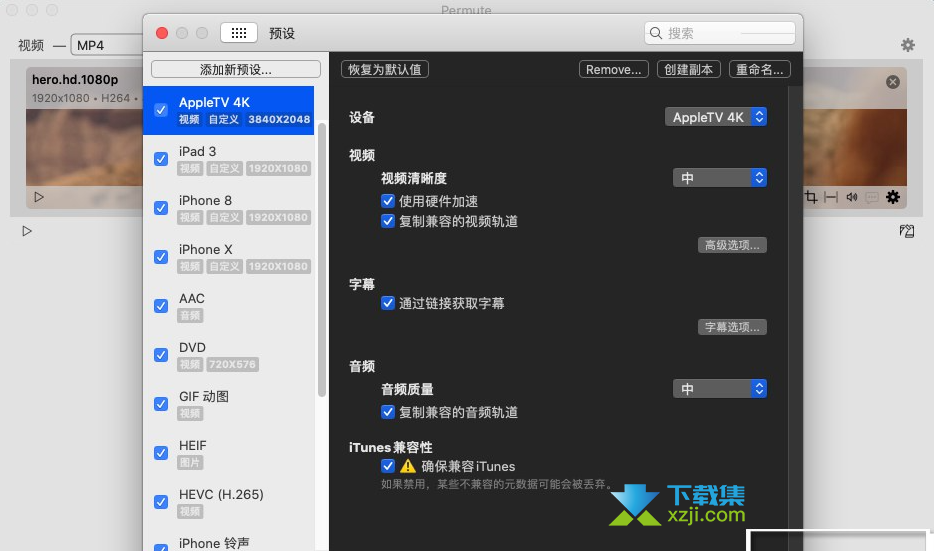
Permute for Mac 是一款 Mac 上用来转换视频、音频和图片格式的工具。简单说,它就是帮你把“不好播放、打不开、格式不合适”的文件,转换成更常见、更好用的格式。
比如你下载了一个视频,Mac 能播放,但放到 iPad、电视、手机或者播放器里就打不开;或者你手里有一堆 WebP、SVG、图片素材,想转成更常用的 JPG、PNG、PDF,这时候就可以用 Permute 来处理。
它的优点是操作很简单,不需要研究一堆编码参数,也不用像 FFmpeg 那样敲命令。把文件拖进去,选一下想要的格式,然后等它转换完成就行。
编辑实测
从实际使用感受来看,Permute 更适合“我只想快点把格式转好”的用户。它不会把界面做得特别复杂,也不会一上来就让你面对一堆看不懂的参数。
如果你只是想把视频转成 MP4、把图片转成常见格式,或者把几张图合成 PDF,它用起来会比较省心。
但如果你想细调视频码率、压缩比例、字幕轨道、音轨参数,那 HandBrake 或 FFmpeg 会更合适。
主要功能
1. 视频格式转换
Permute 最常用的功能就是转换视频格式。
有些视频在电脑上能打开,但换到手机、平板、电视或者某些播放器上就不认格式。遇到这种情况,可以用 Permute 把它转换成 MP4、HEVC 等更常见的格式。
它的好处是不需要你去研究什么编码、封装、码率这些参数。对普通用户来说,只要知道自己想转成什么格式就可以了。
2. 音频格式转换
除了视频,Permute 也能处理音频文件。
比如某些音乐、录音文件在某些播放器里打不开,或者你想把音频转成更通用的格式,就可以直接拖进去转换。整个过程比较直接,不需要额外安装一堆插件。
3. 图片格式转换
Permute 也支持图片格式转换,适合处理一些不太常见的图片格式。
比如 WebP、SVG 这类格式,有时候上传网站、发给别人或者导入某些软件时不太方便。用 Permute 转成 JPG、PNG 等常见格式后,使用起来会省事很多。
如果你经常整理图片素材、网站配图、自媒体封面图,这个功能会比较实用。
4. 拖放式操作
Permute 的操作方式很直观,基本就是“拖进去、选格式、开始转换”。
它不像一些专业转码软件那样,打开之后满屏都是选项。对于只是偶尔转换格式的用户来说,这种简单界面反而更友好。
5. 支持批量处理
如果你手里有多个视频、音频或图片文件,也可以一起添加进去处理,不用一个一个单独操作。
这对经常整理素材的人来说比较方便,比如批量转图片格式、批量处理短视频素材,能节省不少重复操作时间。
6. 图片转 PDF
Permute 还支持把多张图片合成为 PDF。
这个功能适合把截图、扫描图片、资料页整理成一个 PDF 文件。虽然它不能替代专业 PDF 编辑器,但做一些简单整理已经够用了。
适用场景
下载的视频在手机、平板或电视上打不开
想把视频转换成 MP4 等常见格式
需要把 WebP、SVG 图片转成 JPG 或 PNG
想把多张图片合成为一个 PDF
日常整理视频、音乐、图片素材
自媒体用户处理视频和封面图片
不想折腾复杂参数,只想快速完成格式转换
安装说明
按照提示将 Permute 安装到“应用程序”中。
如果首次打开时被 macOS 拦截,请先确认文件来源,再到系统安全设置中允许打开。
打开软件后,把需要转换的文件拖入窗口。
选择目标格式,开始转换即可。
版本更新
优化视频、音频和图片格式转换体验。
改进部分格式的兼容性。
提升转换过程的稳定性。
优化拖放式操作体验。
改进 WebP、SVG、PDF 等格式处理能力。
常见问题
Permute for Mac 需要联网吗?
普通的视频、音频和图片格式转换一般不需要联网。
如果只是转换本地文件,断网也可以使用。
如果涉及检查更新、在线授权或部分外部服务,可能需要联网。
Permute for Mac 需要登录吗?
一般不需要登录。
安装后通常可以直接打开使用。
如果某些版本提示授权、账户或激活信息,可以根据软件界面提示处理。
安装失败怎么办?
可以先检查 macOS 系统版本是否支持当前版本,然后确认安装包是否下载完整。
如果打开时提示“无法验证开发者”,不要急着继续,先确认文件来源可靠。确认无误后,可以在 macOS 的安全设置里允许打开。
转换后文件还是打不开怎么办?
可以换一个更通用的格式再试,比如视频优先选择 MP4,图片优先选择 JPG 或 PNG。
如果是要放到电视、车机、平板或 DVD 播放器里使用,建议选择这些设备兼容性更好的格式。
Permute 和 HandBrake 有什么区别?
Permute 更简单,适合普通用户快速转换格式。
HandBrake 参数更多,更适合需要压缩视频、调整码率、处理字幕和音轨的用户。
简单说,想省事就用 Permute,想精细控制就用 HandBrake。
Permute 和 FFmpeg 有什么区别?
FFmpeg 功能很强,但主要通过命令行操作,比较适合懂技术的用户。
Permute 是图形界面,拖进去就能转,更适合不想折腾命令的 Mac 用户。
同类软件推荐
如果你只是想在 Mac 上快速转换视频、音频和图片格式,可以选择 Permute for Mac。
如果你更看重视频压缩和转码参数,可以选择 HandBrake;
如果你熟悉命令行并且需要批量自动化处理,可以选择 FFmpeg;
如果你还需要剪辑、调色和导出视频,可以对比 Final Cut Pro、Adobe Premiere Pro 或 DaVinci Resolve。
下载前请核对软件版本、系统要求及文件大小,安装前建议进行安全扫描。软件授权及使用范围以开发者说明为准。