软件介绍
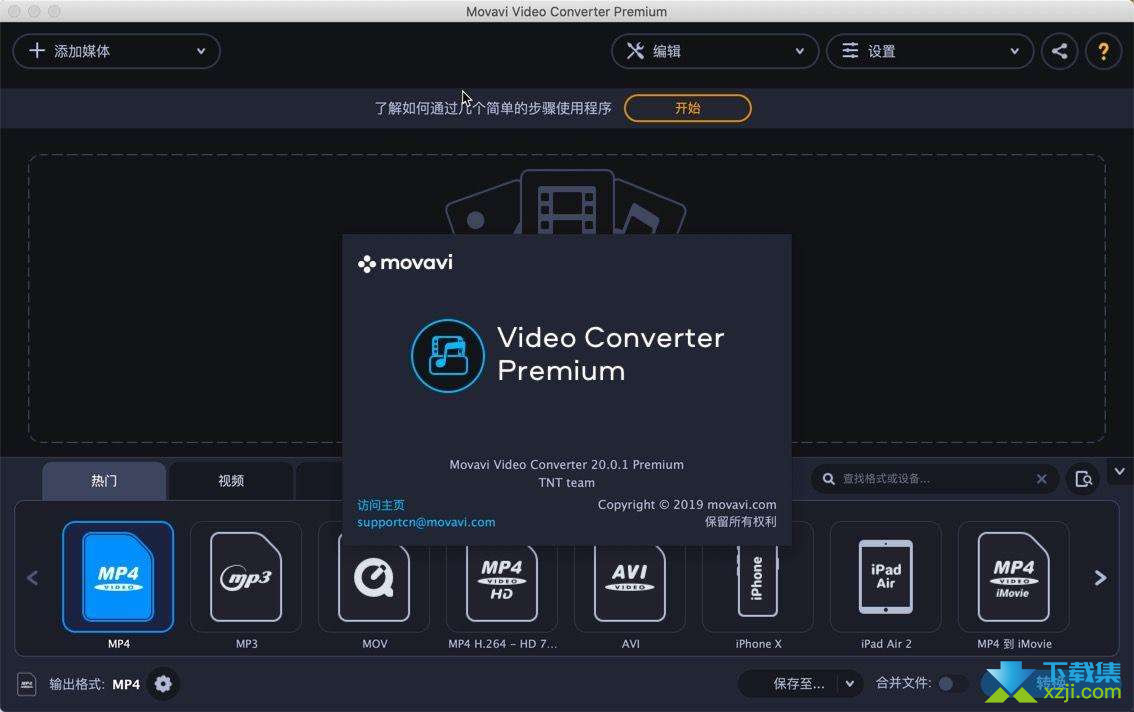
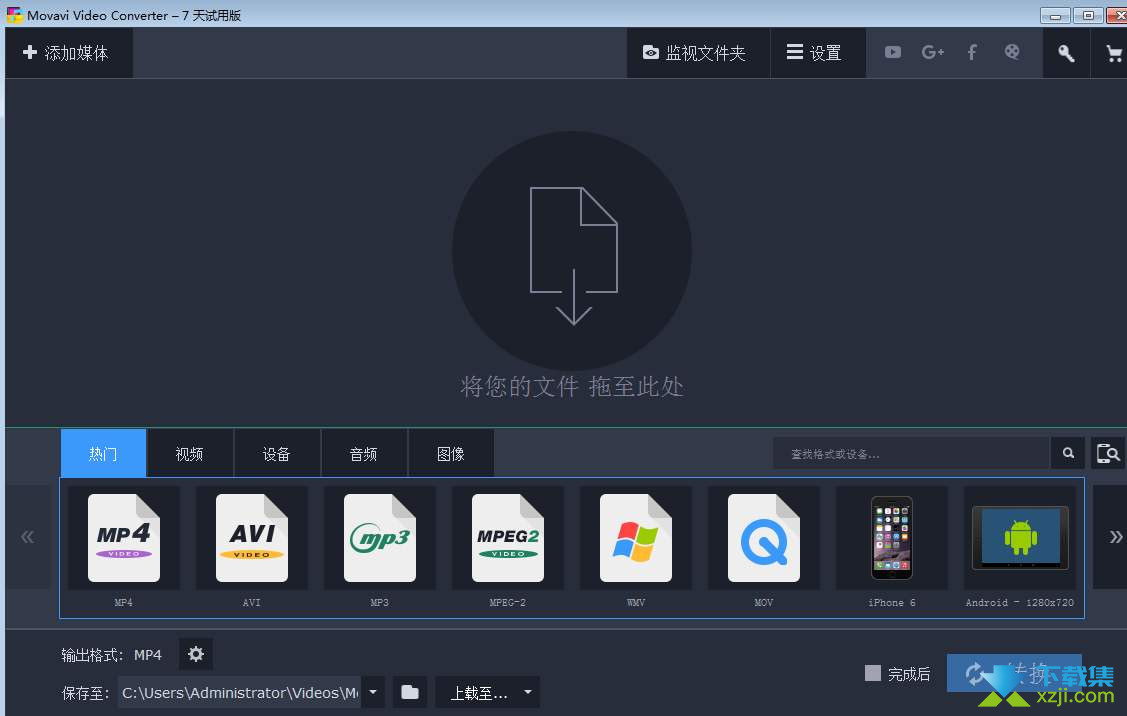
Movavi Video Converter 是一款面向 Windows 用户的视频格式转换软件,主要用于转换视频、音频和图片格式,同时提供视频剪切、裁剪、旋转、画质调整及字幕添加等基础编辑功能。
相比参数复杂的专业转码工具,Movavi Video Converter 的操作方式更加直观,适合需要转换手机视频、提取视频音乐、压缩大体积文件或处理常见媒体格式的普通用户。本页面提供的是 Movavi Video Converter 24.4 中文版,适用于 Windows 系统,用户可根据页面提示下载安装。
编辑实测
从实际操作流程来看,Movavi Video Converter 更适合处理日常媒体格式转换。用户导入文件后,可以直接选择目标格式或设备预设,不需要手动研究复杂的编码参数。
如果你更在意完全免费和开源,可以对比 HandBrake;如果需要专业的视频剪辑和后期制作,可以考虑 DaVinci Resolve 或 Adobe Premiere Pro。
主要功能
1. 转换视频、音频和图片格式
软件支持导入 MP4、AVI、MOV、MKV、WMV、FLV、WebM、MP3、WAV、FLAC、AAC、JPG、PNG、GIF 等常见媒体文件。
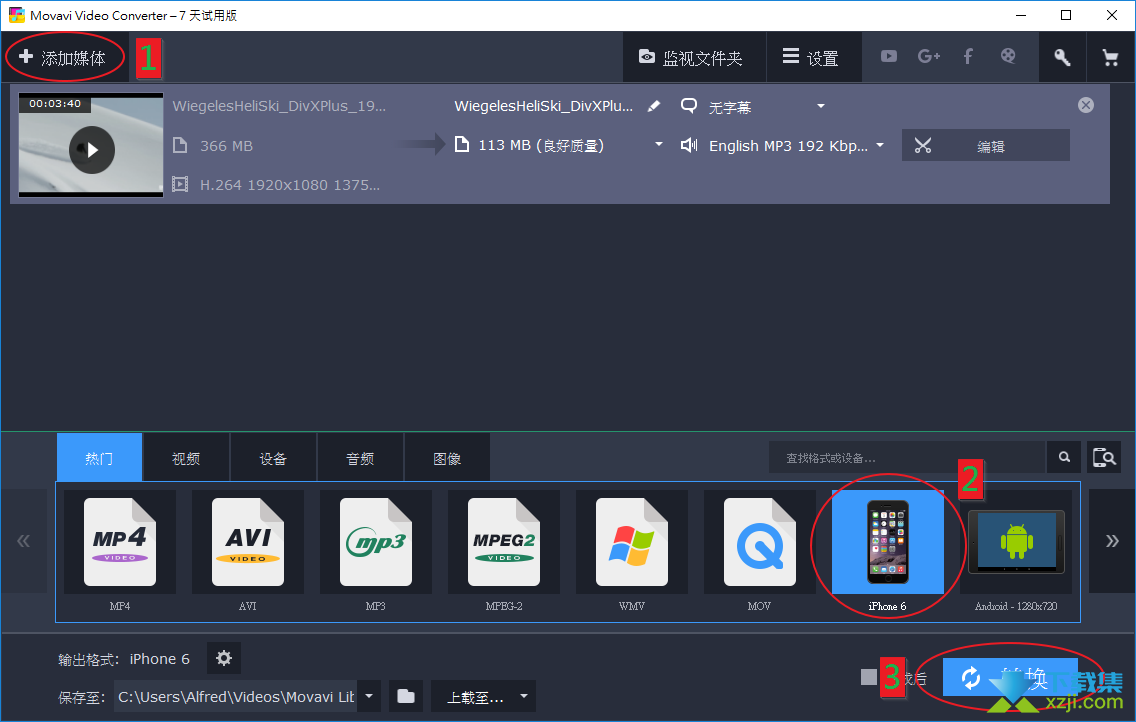
用户不需要了解编码器和封装格式,只需导入文件、选择输出格式并开始转换,适合解决视频无法播放、设备不兼容或文件格式不符合上传要求等问题。
2. 提供设备和平台预设
Movavi Video Converter 内置多种输出预设,可以针对手机、平板、电视、游戏主机及视频网站选择相应方案。
例如,需要把电脑中的视频放到 iPhone、Android 手机或平板中播放时,可以直接选择对应设备预设,软件会自动匹配分辨率和编码参数,减少反复尝试。
3. 转换前进行简单编辑
在开始转换之前,用户可以对视频进行剪切、裁剪、旋转和合并,也可以调整音量、添加字幕或水印。
这些功能适合删除视频开头和结尾的多余片段、纠正拍摄方向、裁掉黑边,或者将多个短视频合并为一个文件。
4. 压缩视频文件体积
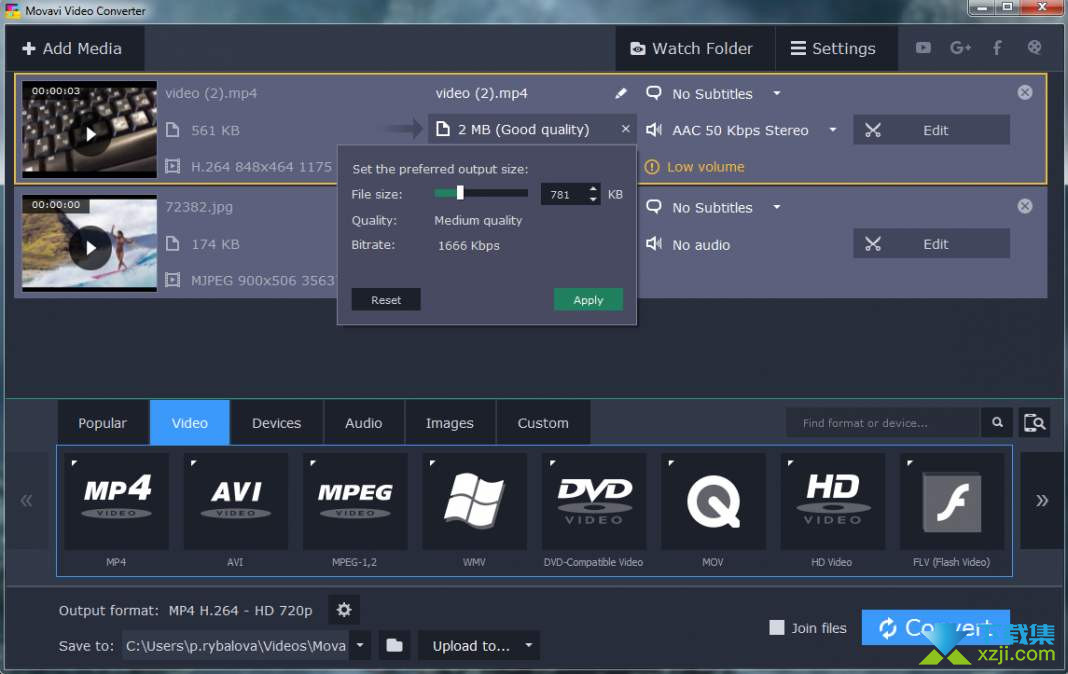
软件可以通过调整分辨率、码率、编码格式和画质等级压缩视频,在尽量保持清晰度的情况下减小文件体积。
该功能适合处理无法通过聊天软件发送、超过网站上传限制或占用存储空间过大的视频文件。
5. 从视频中提取音频
用户可以将视频中的声音提取出来,并保存为 MP3、WAV、FLAC、AAC 等音频格式。
例如,可以提取课程录音、采访内容、电影配乐或视频中的某段声音,方便在手机或音乐播放器中单独收听。
6. 支持硬件加速转换
Movavi Video Converter 可以根据电脑硬件情况调用 NVIDIA、Intel 或 AMD 的硬件加速能力,以提高视频编码和转换效率。
实际速度会受到源文件格式、视频分辨率、编码方式和电脑配置影响,并非所有文件都能达到相同的加速效果。
7. 制作 GIF 和保存视频画面
软件可以截取视频中的指定片段并导出为 GIF 动图,也可以从视频中抓取单帧画面并保存为图片。
该功能适合制作聊天动图、教程演示图、影视截图或视频封面。
适用场景
将 MKV、MOV、AVI 等视频转换为常见的 MP4 格式
压缩手机拍摄的高清视频,方便发送或上传
从电影、课程或采访视频中提取音频
将视频转换为适合手机、平板或电视播放的格式
裁掉视频黑边、删除多余片段或调整画面方向
将多个短视频合并为一个完整文件
从视频中截取画面或制作 GIF 动图
批量处理多个视频、音频或图片文件
安装说明
根据安装向导选择安装位置和相关选项。
安装过程中建议仔细查看附加选项,取消不需要的推荐内容。
如遇系统安全提示,请确认文件来源后再继续。
安装完成后启动软件,导入需要处理的媒体文件即可使用。
部分转换、授权验证和在线服务可能需要联网。处理重要视频前,建议保留原始文件,避免因参数设置不当覆盖源文件。
版本更新
优化部分操作流程和界面响应
改善媒体文件转换过程中的稳定性
修复已发现的问题并提升使用体验
本次版本没有加入重磅新功能,主要以细节调整、稳定性修复和操作效率优化为主。如果官方未公开完整更新日志,本站会根据版本信息和实际体验进行整理。
常见问题
Movavi Video Converter 支持哪些格式?
软件支持 MP4、AVI、MOV、MKV、WMV、FLV、WebM、MPEG、MP3、WAV、FLAC、AAC、JPG、PNG、GIF 等常见视频、音频和图片格式。
不同版本支持的编码器可能存在差异,转换特殊格式前,建议先导入文件确认软件能否正常识别。
Movavi Video Converter 需要联网吗?
普通的本地视频转换和基础编辑通常可以离线完成。
下载安装、许可证激活、版本更新以及部分在线分享功能可能需要连接网络。具体情况会因软件版本和授权方式不同而有所区别。
Movavi Video Converter 需要登录吗?
进行基础格式转换时通常不需要登录账号。
使用许可证管理、在线服务或部分增值功能时,可能需要登录 Movavi 账户或完成授权验证。
可以用它压缩视频吗?
可以。用户可以调整视频的输出格式、分辨率、码率和画质等级,从而减小文件体积。
压缩程度越高,画面细节损失通常越明显。建议先用较短的视频片段测试参数,再批量处理重要文件。
转换后的视频为什么变模糊了?
常见原因包括输出分辨率过低、码率设置过小或多次重复压缩。
建议选择与原视频接近的分辨率,并适当提高输出质量和码率。没有兼容性需求时,不建议对同一视频进行多次转码。
转换速度为什么比较慢?
视频转换速度与文件时长、分辨率、编码格式、电脑处理器和显卡性能有关。
转换 4K、HEVC 等高分辨率或高压缩率视频时,需要更长的处理时间。可以检查硬件加速是否已经启用,并关闭占用资源较高的其他程序。
安装失败怎么办?
首先确认安装包是否下载完整,并检查系统剩余空间是否充足。随后可以右键安装程序,选择“以管理员身份运行”。
如果安全软件阻止安装,应先核对文件来源和扫描结果,不建议在来源不明的情况下直接关闭系统防护。旧版本卸载不完整时,可以清理残留文件后重新安装。
Movavi Video Converter 和 HandBrake 有什么区别?
Movavi Video Converter 的界面更直观,并集成格式转换、设备预设、简单剪辑、音频提取和 GIF 制作等功能,更适合普通用户快速操作。
HandBrake 是免费开源的视频转码工具,编码参数更加丰富,但主要用于视频压缩和转码,对新手来说需要一定学习成本。
同类软件推荐
如果你需要免费开源的视频压缩和转码工具,可以选择 HandBrake;
如果你更重视丰富的格式支持和批量转换能力,可以对比 Format Factory;
如果你希望进行更加完整的视频剪辑和后期制作,可以选择 DaVinci Resolve。
对于只需要临时转换少量文件的用户,也可以使用 FFmpeg 图形界面工具,但部分软件需要自行设置编码参数,操作难度相对较高。
下载前请核对软件版本、系统要求及文件大小,安装前建议进行安全扫描。软件授权及使用范围以开发者说明为准。