软件介绍
LibreOffice 是一款免费、开源的办公软件套件,很多用户会把它看作 Microsoft Office 的替代选择。它源自 OpenOffice 项目,由 The Document Foundation 维护,支持 Windows、macOS 和 Linux 等主流系统,适合日常办公、学习写作、表格处理、演示制作以及文档格式转换等场景。LibreOffice 官方下载页也明确提供 Windows、macOS 和 Linux 版本。(LibreOffice)
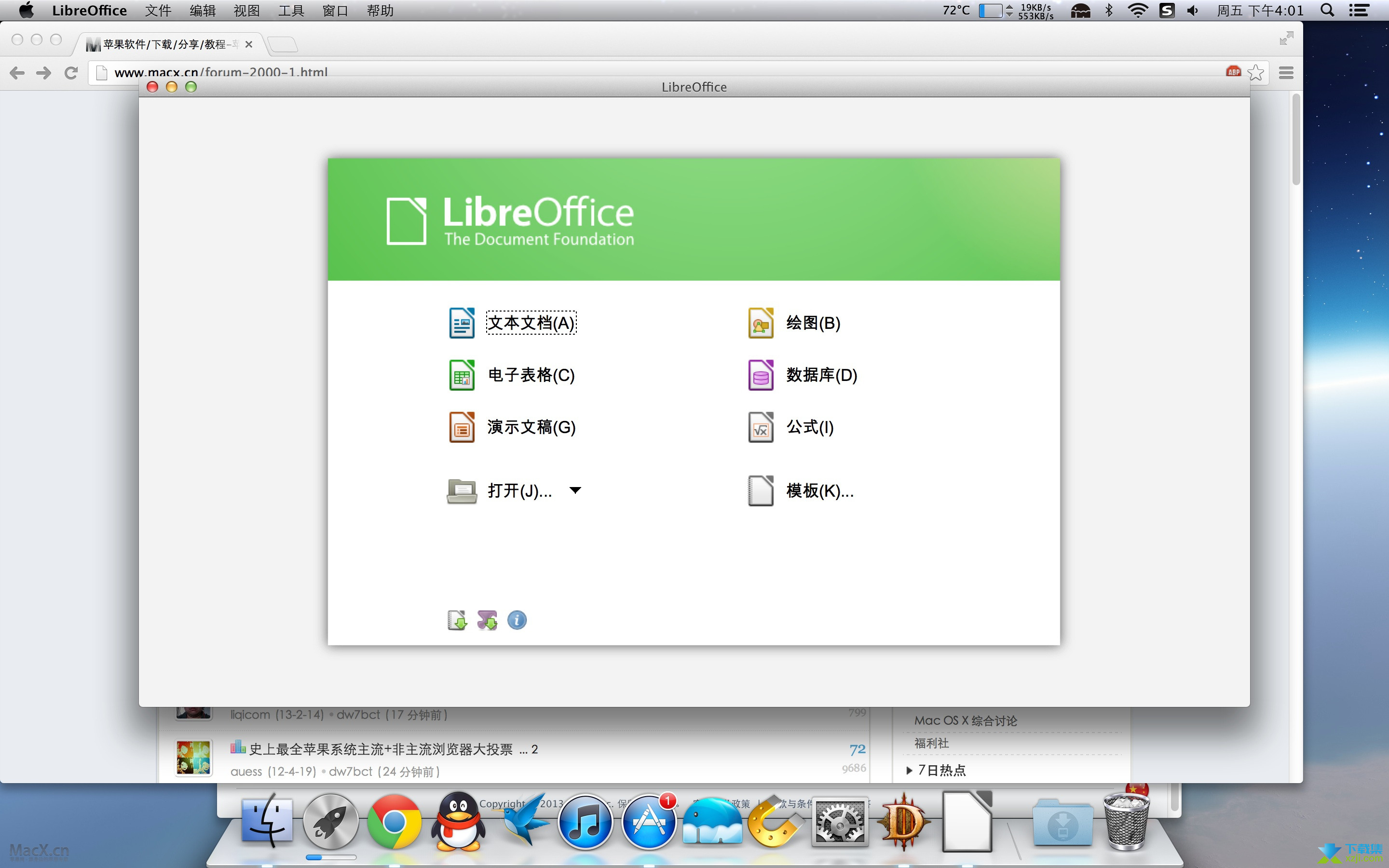
和一些只提供简单文档编辑功能的办公软件不同,LibreOffice 是一整套完整的桌面办公环境。它不仅包含文字处理、电子表格和演示文稿,还提供绘图、数据库和公式编辑工具。官方介绍中列出的组件包括 Writer、Calc、Impress、Draw、Base 和 Math。(LibreOffice)
对于不想使用盗版办公软件,又不希望被广告、会员弹窗或云服务绑定的用户来说,LibreOffice 是一个比较实用的选择。它可以免费用于个人、学习和日常办公场景,同时也支持常见的 Microsoft Office 文档格式,能满足大多数基础办公需求。
软件介绍
LibreOffice 的定位很清楚:它不是一个单独的文字编辑器,而是一套完整的办公套件。用户安装一次,就可以获得类似 Word、Excel、PowerPoint 的常用办公功能。
它默认使用开放文档格式 ODF,同时也能打开和保存多种常见办公格式,例如 DOC、DOCX、XLS、XLSX、PPT、PPTX 等。对于需要在不同办公软件之间交换文件的用户来说,这一点非常重要。Apple App Store 上的 LibreOffice 介绍也提到,它兼容 Word、Excel、PowerPoint 以及 Publisher 等多种文档格式,并支持导出 PDF。(App Store)
当然,LibreOffice 与 Microsoft Office 并不是完全一样的软件。如果是复杂排版、带有大量宏、特殊字体或高级控件的 Office 文档,打开后可能需要手动调整格式。但对于普通文档、表格、课件、简历、合同、统计表等内容,LibreOffice 已经足够应付。
LibreOffice六大组件
1. Writer 文本文档
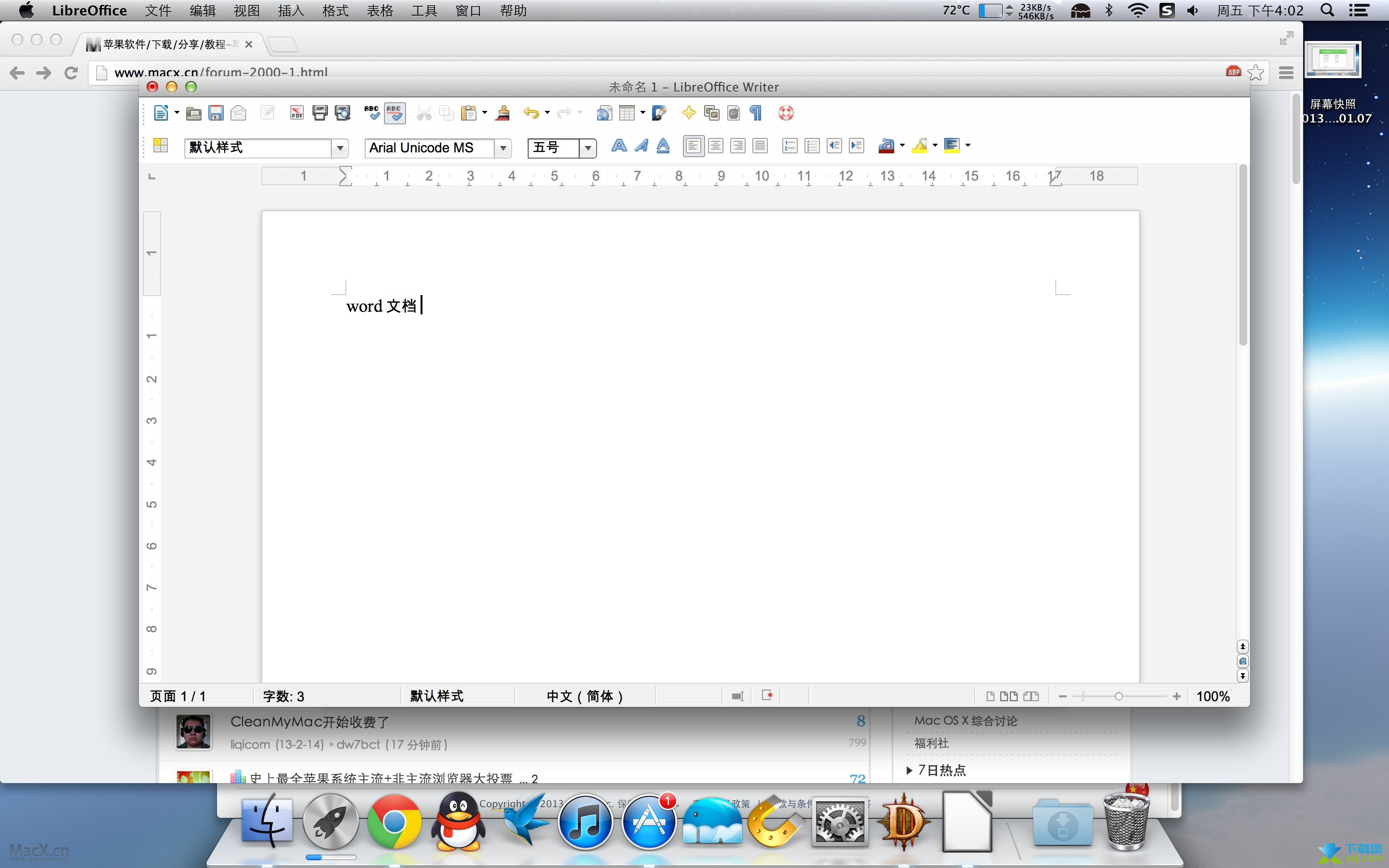
Writer 是 LibreOffice 中的文字处理组件,功能类似 Word。它可以用来写文章、做简历、编辑合同、整理资料,也可以处理带有图片、表格、目录和页眉页脚的长文档。
对于日常办公用户来说,Writer 的功能已经比较完整。无论是简单的文字排版,还是正式文档编辑,都能完成。
2. Calc 电子表格
Calc 是电子表格组件,功能类似 Excel。它支持公式计算、数据筛选、排序、图表、单元格格式设置等常用功能,适合做账单、统计表、数据整理和简单分析。
如果只是处理常规表格,Calc 的体验并不差。对于不需要复杂 VBA 宏或企业级 Excel 插件的用户来说,它完全可以作为免费替代方案。
3. Impress 演示文稿
Impress 是演示文稿组件,功能类似 PowerPoint。用户可以用它制作课件、会议汇报、产品介绍和项目展示。
它支持幻灯片排版、动画、切换效果、图片插入、图表展示等基础功能,也可以打开常见的 PPT、PPTX 文件。
4. Draw 绘图工具
Draw 是 LibreOffice 中比较容易被忽视的组件。它可以用来制作流程图、结构图、简单海报、示意图和矢量图形。
如果只是临时画一个流程图、修改 PDF 中的部分内容,或者做一张简单的办公示意图,Draw 会很方便。
5. Base 数据库
Base 是数据库管理组件,定位类似 Access。它适合用来创建小型数据库、管理数据表、设计表单和查询数据。
普通用户可能用得不多,但对于需要做简单数据管理、内部资料整理或小型办公系统的人来说,Base 仍然有实际价值。
6. Math 公式编辑器
Math 是公式编辑组件,主要用于输入数学公式、物理公式和复杂符号。它可以配合 Writer 使用,适合学生、教师、论文写作者和理工类用户。
如果文档中经常需要插入公式,Math 会比普通文本输入更规范。
软件特色
免费开源,无需订阅
LibreOffice 是自由软件,官方也说明它基于 Mozilla Public License v2.0 分发。(LibreOffice) 用户可以免费下载、安装和使用,不需要购买订阅,也不会因为没有登录账号而限制基础功能。
这对于学生、个人用户、小团队和不想承担办公软件授权成本的用户来说,吸引力很明显。
支持多种文档格式
LibreOffice 对文档格式的支持范围比较广。除了自己的 ODF 格式外,它也能处理 DOCX、XLSX、PPTX 等常见 Microsoft Office 格式,还支持导出 PDF。
日常收发文档、修改表格、查看课件,一般不会有太大问题。不过,如果文档中包含复杂动画、特殊宏、复杂样式或企业模板,建议保存前仔细检查排版。
跨平台使用
LibreOffice 支持 Windows、macOS 和 Linux。对于经常在不同系统之间切换的用户来说,这一点很实用。
比如家里的电脑是 Windows,工作设备是 macOS,服务器或开发环境是 Linux,都可以使用同一套办公软件,减少学习成本。
占用资源相对友好
LibreOffice 对电脑配置要求不算高。官方系统要求页面显示,Windows 版本支持 Windows 10、Windows 11 以及部分 Windows Server 系统,推荐内存为 512MB,磁盘空间需求最高约 1.5GB。(LibreOffice)
对于老电脑、低配置办公机、虚拟机环境来说,LibreOffice 依然比较友好。
界面简单,功能够用
LibreOffice 的界面不像 Microsoft Office 那样强调华丽动效和云端协作,而是偏传统桌面办公风格。刚开始用可能会觉得不够“现代”,但熟悉后会发现功能入口比较直接。
如果你的需求主要是写文档、做表格、改课件、看资料,它并不会让人有太高的学习门槛。
可扩展性不错
LibreOffice 支持安装扩展插件,用来增强拼写检查、模板、格式转换、文档处理等功能。对于高级用户来说,可以根据自己的办公习惯进行扩展。
不过普通用户不建议安装太多插件,保持轻量反而更稳定。
适合哪些用户?
LibreOffice 比较适合以下几类用户:
不想使用盗版 Office 的用户;
希望减少办公软件成本的个人或小团队;
需要在 Windows、macOS、Linux 多平台办公的用户;
主要处理普通文档、表格、演示文件的人;
喜欢开源软件、重视本地文档控制权的用户;
老电脑或低配置电脑用户。
如果你只是日常写文档、编辑表格、制作简单演示,LibreOffice 完全值得尝试。
使用注意
LibreOffice 虽然兼容 Microsoft Office 格式,但并不代表所有文件都能百分百还原。特别是一些复杂 Word 排版、带宏的 Excel 文件、使用特殊字体的 PPT 文件,打开后可能会出现轻微错位。
因此,如果你需要把文档发给别人,尤其是正式合同、论文、标书或汇报材料,建议最终导出为 PDF 再发送,这样排版更稳定。
另外,LibreOffice 默认保存格式是 ODF。如果对方使用的是 Microsoft Office,保存时可以选择 DOCX、XLSX 或 PPTX 格式,避免对方打不开。
小编总结
LibreOffice 是一款很实在的免费开源办公套件。它没有复杂的商业订阅,也没有太多花哨广告,打开之后就是写文档、做表格、改演示。
如果你对 Microsoft Office 的高级功能依赖不强,只是想找一款稳定、免费、跨平台的办公工具,LibreOffice 是非常值得考虑的选择。它不一定适合所有企业级场景,但对于个人办公、学生学习、普通文档处理来说,已经足够好用。
下载前请核对软件版本、系统要求及文件大小,安装前建议进行安全扫描。软件授权及使用范围以开发者说明为准。