很多小伙伴在游戏中遇到了画面撕裂的情况,今天小编给大家带来拳皇15画面撕裂解决方法一览,快来看一下吧。
拳皇15画面撕裂解决方法一览
很多小伙伴在游戏中出现了画面撕裂的情况,出现这个问题的原因是:游戏内没有垂直同步选项,且默认不开启垂直同步,会造成画面撕裂。
解决方法
想要解决这个问题,只要打开游戏的垂直同步就可以了。
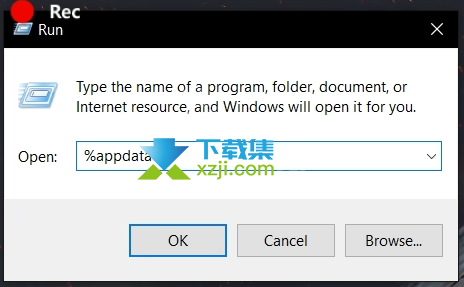
首先按Win+R打开运行。
输入“%appdata%”并确定。
点击“AppData”。
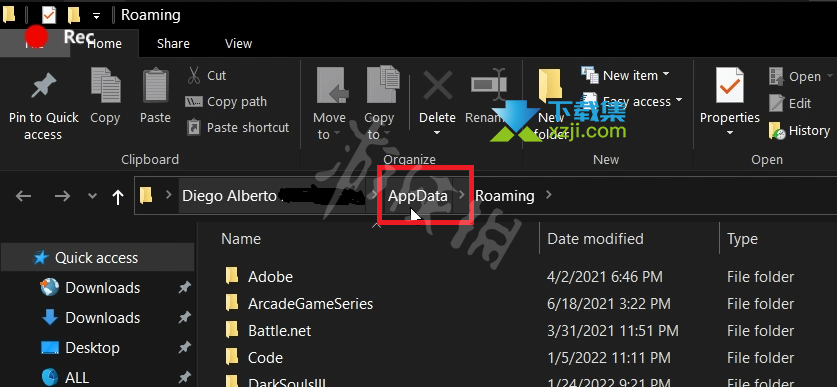
点击“Local”。
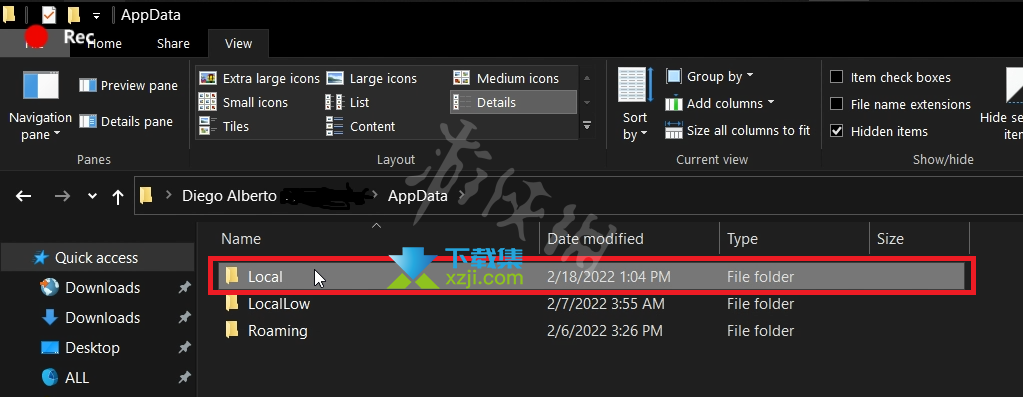
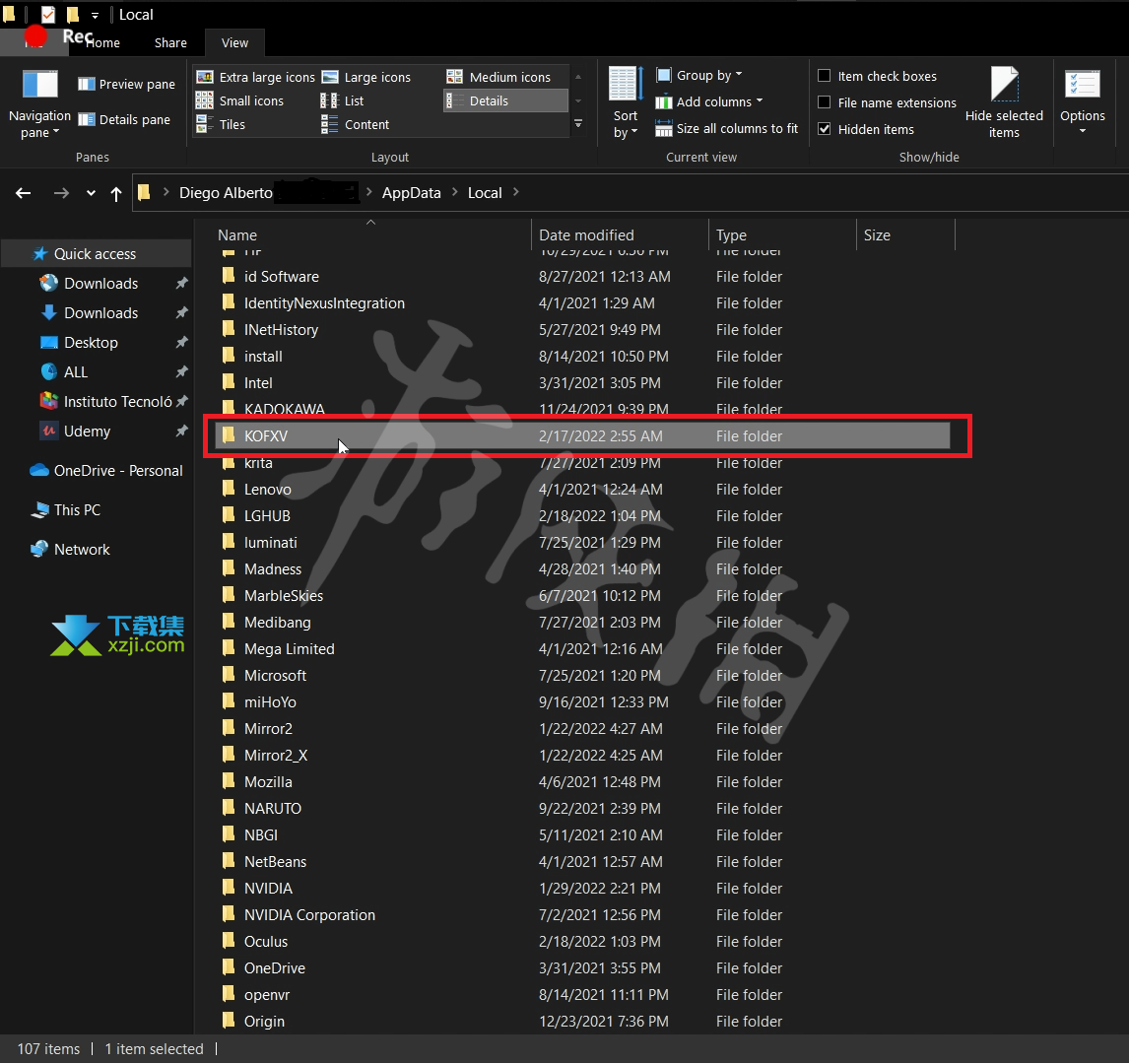
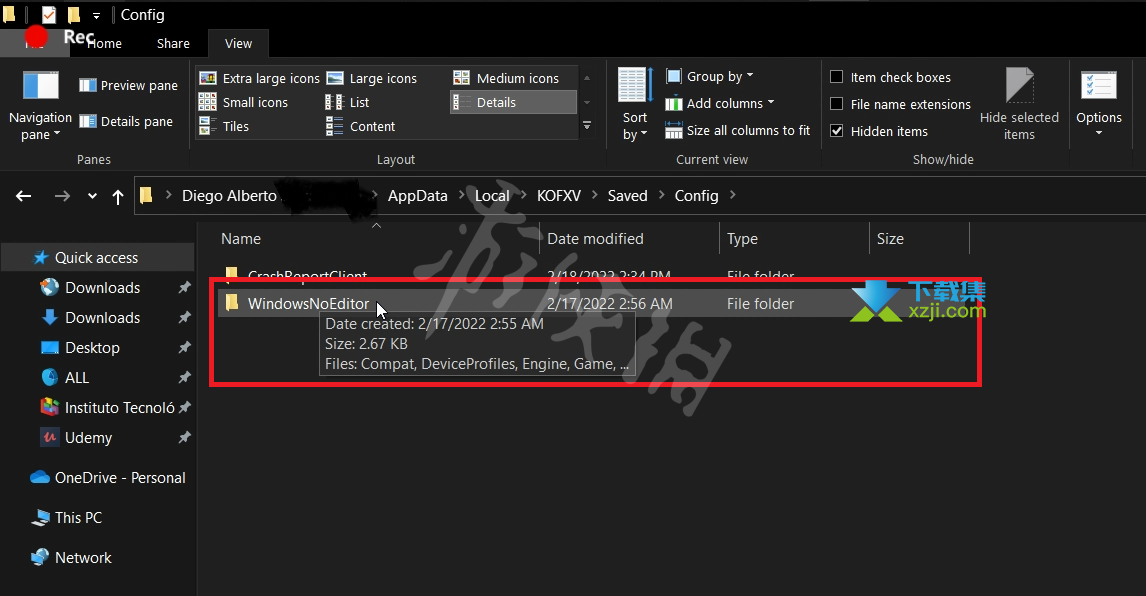
找到目录“KOFXV”并双击。
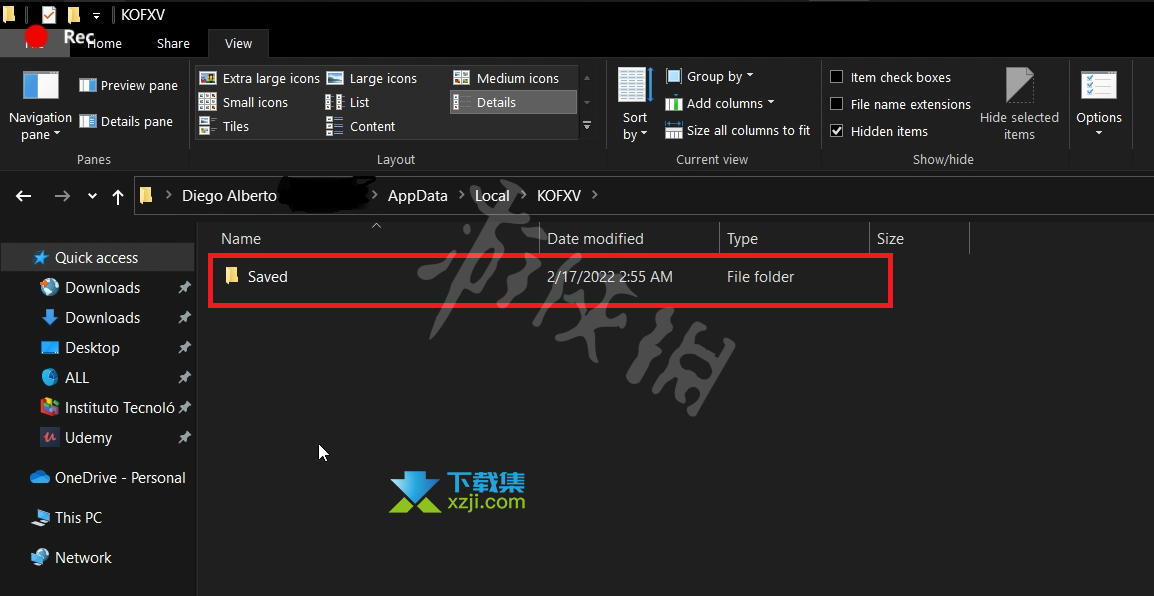
双击“Saved”。
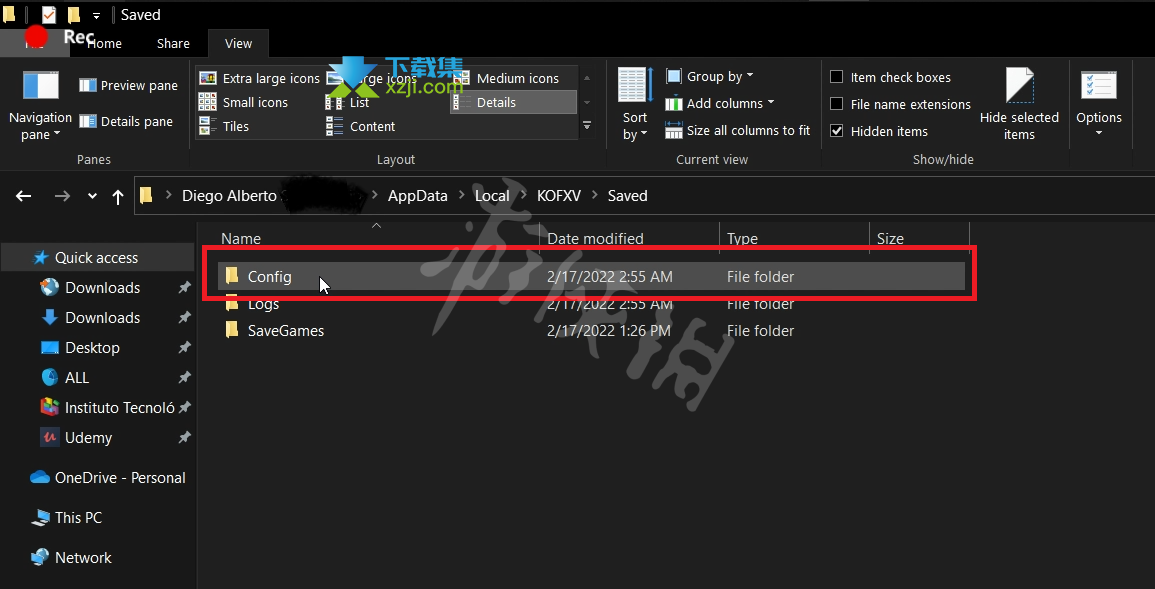
双击“Config”。
双击“WindowsNoEditor”。
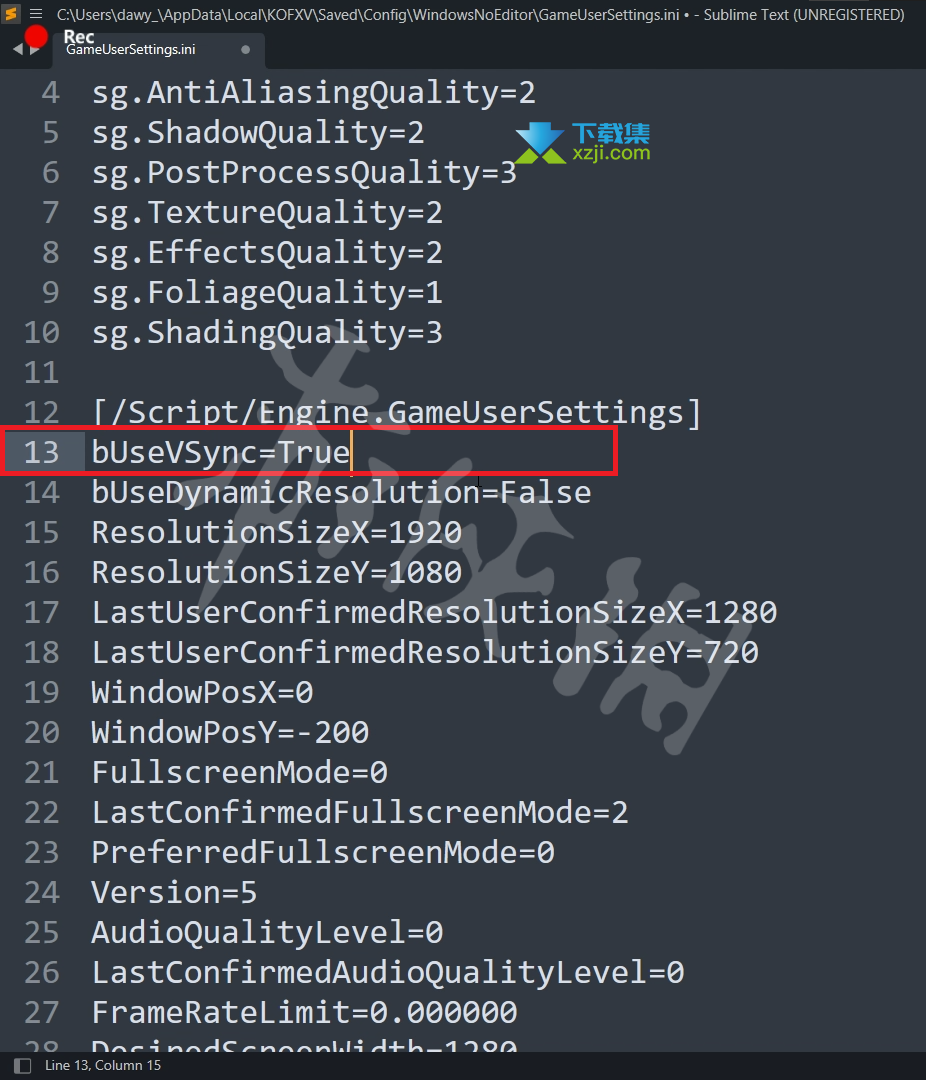
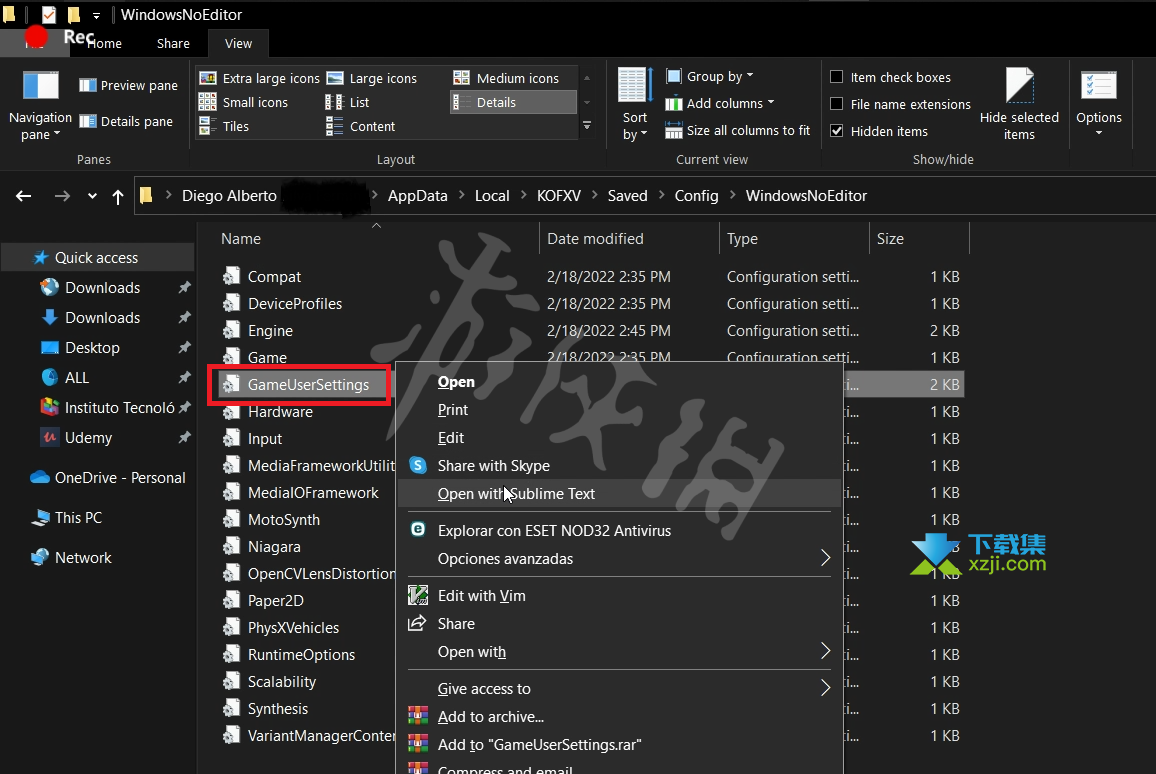
找到“GameUserSettings”,右键单击并单击编辑或使用任何文本编辑器打开。
找到第13行。
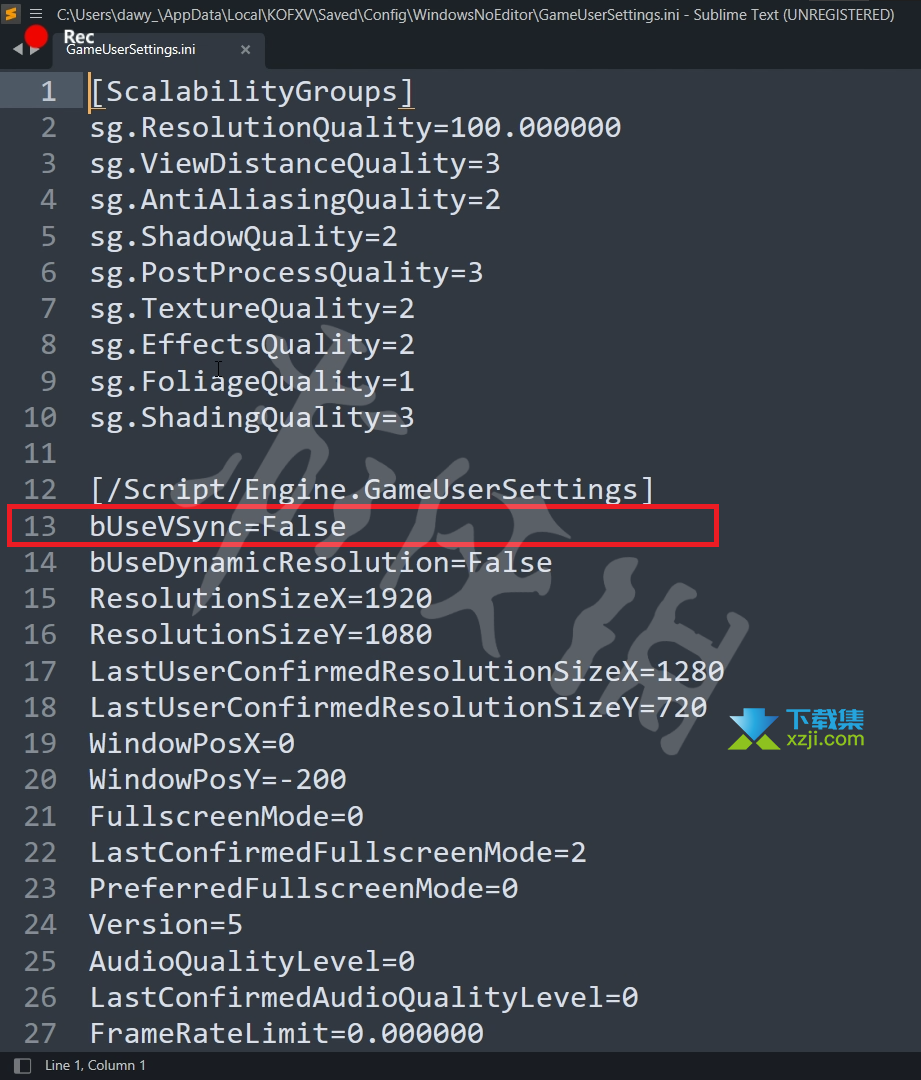
将“False”更改为“True”并保存即可。