
电脑里的照片、工作文档突然被删除,或者U盘格式化后发现还有重要文件没备份,应该怎么办?
Wondershare Recoverit(万兴数据恢复专家)是一款用于扫描和恢复丢失文件的软件,适合尝试处理误删除、回收站清空、误格式化及部分文件系统异常等情况。不过,数据恢复并不是简单点击一下就能成功。文件是否已经被覆盖、存储设备是否正常,以及发现数据丢失后有没有继续写入文件,都会影响恢复结果。
重要提醒:发现文件丢失后,应立即停止使用发生数据丢失的磁盘。不要在原磁盘安装恢复软件,也不要将恢复结果保存回原磁盘。建议使用另一块独立的健康存储设备存放恢复文件。
Recoverit 怎么恢复误删的文件?
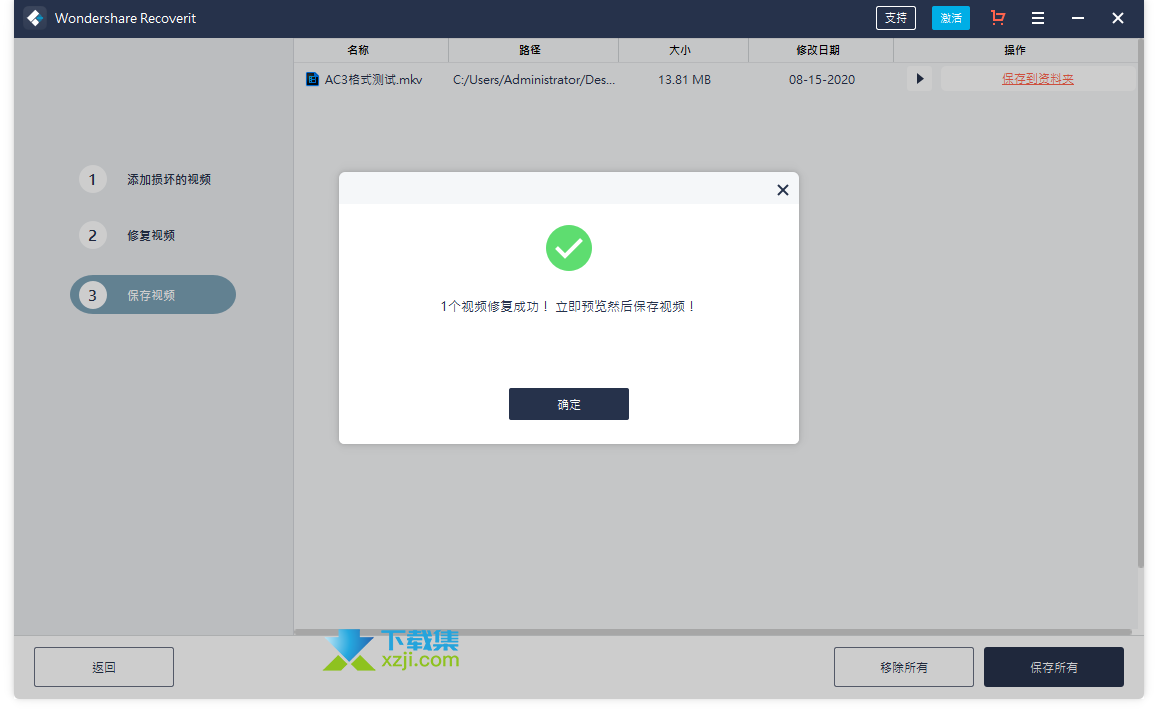
使用 Recoverit 恢复误删文件时,首先要确认文件原来保存的位置,然后扫描、预览并将结果恢复到其他磁盘。
操作步骤:
确认文件是否真的丢失。 先检查 Windows 回收站、云盘回收站、文件历史记录以及已有备份。
停止向原磁盘写入数据。 如果文件原本位于 D 盘,不要再向对应物理磁盘复制或下载文件。
启动正规安装的 Recoverit。 建议从其他存储设备运行或安装,避免覆盖丢失数据。
选择需要扫描的位置。 在软件中选择丢失文件所在的磁盘、分区或文件夹。
等待扫描并筛选结果。 可以根据文件类型、名称或路径寻找目标文件。
预览文件内容。 对照片、文档和视频等支持预览的文件,先确认内容是否完整。
将文件恢复到另一块物理磁盘。 不要直接覆盖原位置,恢复后还应检查文件能否正常打开。
需要注意,软件扫描出文件名,并不代表文件内容一定完整。如果相关存储区已经被覆盖,文件可能无法正常打开。
Recoverit 可以恢复格式化的U盘吗?
Recoverit 可以尝试扫描误格式化的U盘、SD卡和移动硬盘。如果原始数据尚未被覆盖,部分照片、视频和文档可能仍然可以恢复。
发现误格式化后,不要继续向U盘复制文件,也不要反复格式化或执行修复操作。将设备连接到电脑后,可以使用 Recoverit 选择对应存储设备进行扫描,再根据文件类型、路径或预览结果查找需要的内容。
如果U盘出现频繁掉线、无法识别、异常发热等情况,应先排查硬件问题。对于严重物理故障,不建议反复使用软件扫描,以免加重损坏。
Recoverit 扫描不到文件怎么办?
Recoverit 扫描不到文件,可能是因为选择了错误的磁盘、数据已经被覆盖、文件系统结构受损,或者存储设备无法正常读取。
可以先确认扫描位置是否正确,再检查是否有其他扫描模式及筛选条件。如果文件名称和目录结构已经丢失,可尝试按文件类型、大小或预览内容查找。
对于SSD,Windows可能通过TRIM机制清理已删除的数据块,导致文件即使刚刚删除也无法通过普通恢复软件找回。如果磁盘发出异响、反复断开连接,或电脑根本无法识别设备,应停止自行操作,考虑专业数据恢复服务。