软件介绍
希沃白板5pc版是一款为广大教师用户提供更加智能化授课体验的多媒体教学工具,在这里将通过搭配多媒体设备,为用户提供一个更加智能化的备课授课体验,在希沃白板5pc版中为用户们带来全年级全学科课件模板与实用教学工具,丰富的教学素材资源都能在线轻松使用,软件中拥有丰富的PPT课件可以直接下载使用,用户可以在软件的帮助下,获得更高的备课效率,有效提升用户的教学质量,软件还会跟随教材的更新不断带来更多新资源可以使用。有需要使用这个多媒体教学工具软件的小伙伴们快来下载使用吧。
希沃白板5pc版内容:
1、备课、授课功能一体化
- 智能识别备授课场景,基于教学素材的特点提供工具支持
2、云课件
- 元素级别的云同步,老师输入的每个字,每次操作都即时生效
3、自定义授课工具
- 支持按老师需求个性化设置授课工具,最懂老师的教学风格
4、思维导图
- 表达发射性教学思维最有效图形工具
希沃白板5pc版使用方法:
1、注册账号启动软件:打开桌面希沃白板5的图标,启动希沃白板5,进入希沃5的登陆界面,这个界面有两个选项,一个是账号登陆界面,一个是微信扫一扫登陆界面。
2、注册账号:点击注册,要求我们输入手机号,输入图片验证码,获取手机验证码,验证正确后,进入输入密码界面,可以事先想好一个密码,记录在本子上,再输入自己设计好的密码,设置正确,将进入到完善个人信息界面,输入学段、学科、学校邀请码(YQGR)绑定学校。完成注册,登陆成功,进入到了云课件的操作界面。首次登录后,会有一个希沃白板5的功能的一些介绍的一个课件。
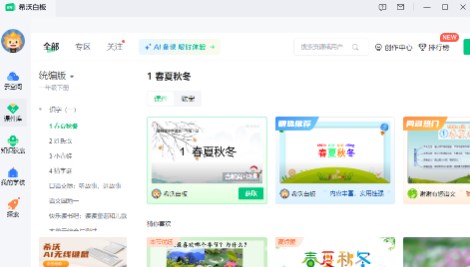
3、创建课件组:进入云课件界面后,我们会看到这个界面分为左右两部分,左面是我们的个人信息,云课件、学校课件活动任务等内容,右面就是我们的设计好或是我们新创建的课件组和课件。
4、在建立课件前,我们要对课件进行分类,也就是我们要创建一个或几个课件组。(这里的课件组,就跟我们电脑上的文件夹的功能一样,可以编辑、删除、重命名、移动)。点击上方的新建课件组,可以新建一个课件组(也就是一个文件夹)进行命名就可以了。
5、创建课件:创建课件,一般情况下,我们有两种方法,下面我就这两种常用的方法进行介绍。常规法:点击我们刚才创建的课件组,在这个课件组的右上边有一个新建课件按钮。
6、点击新建课件,进入课件界面,给课件命名、选择背景、点击下面的新建,就可以创建一个新课件了。(这里我们可以用默认的名字,也可以不选择背景,其实可以在以后重命名和选择背景的)
希沃白板5pc版服务:
1、丰富的文字、图片、视频编辑工具
- 提供搜索工具,快速检索需要的资源及内容、
- 支持文字、图片、视频等各种排版、编辑,支持动作及页面动画特效
2、云账号服务体系
- 统一云账号登录,老师可拥有自己的教学资源空间
- 可将备课课件、资源上传云平台,授课时一键下载使用,无需借助任何存储设备
3、备课、授课功能一体化
- 备课及授课模式一键切换,操作统一,减少老师的使用负担
- 备课模式下,提供多种教学模板、学科工具和教学资源供课件制作
- 具备多种学科模式及创新教学工具,让授课方式更加灵活
4、微课采编一体化
- 支持区域及全屏录制,方便制作教学视频素材
- 支持对视频素材进行编辑、加工
希沃白板5pc版使用场景:
1、课前备课:
教师可利用希沃白板5的备课助手和素材库,快速制作精美的课件。
通过智能识别功能,教师可快速将图片中的文字转化为可编辑格式,提高备课效率。
2、课堂教学:
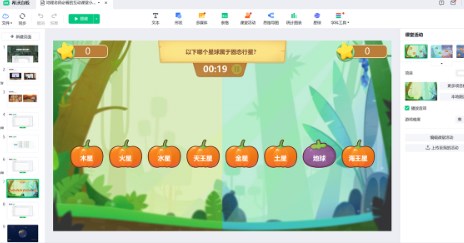
教师可利用希沃白板5的学科工具和课堂活动模板,创建生动有趣的互动课堂。
通过双屏同步功能,教师可在手机端批注电脑课件、远程控制屏幕,实现灵活教学。
3、课后助学:
教师可利用希沃白板5的题库资源和作业布置与批改功能,为学生提供个性化的课后辅导。
通过数据分析工具,教师可了解学生学习情况,为下一步教学提供参考。
下载前请核对软件版本、系统要求及文件大小,安装前建议进行安全扫描。软件授权及使用范围以开发者说明为准。