软件介绍
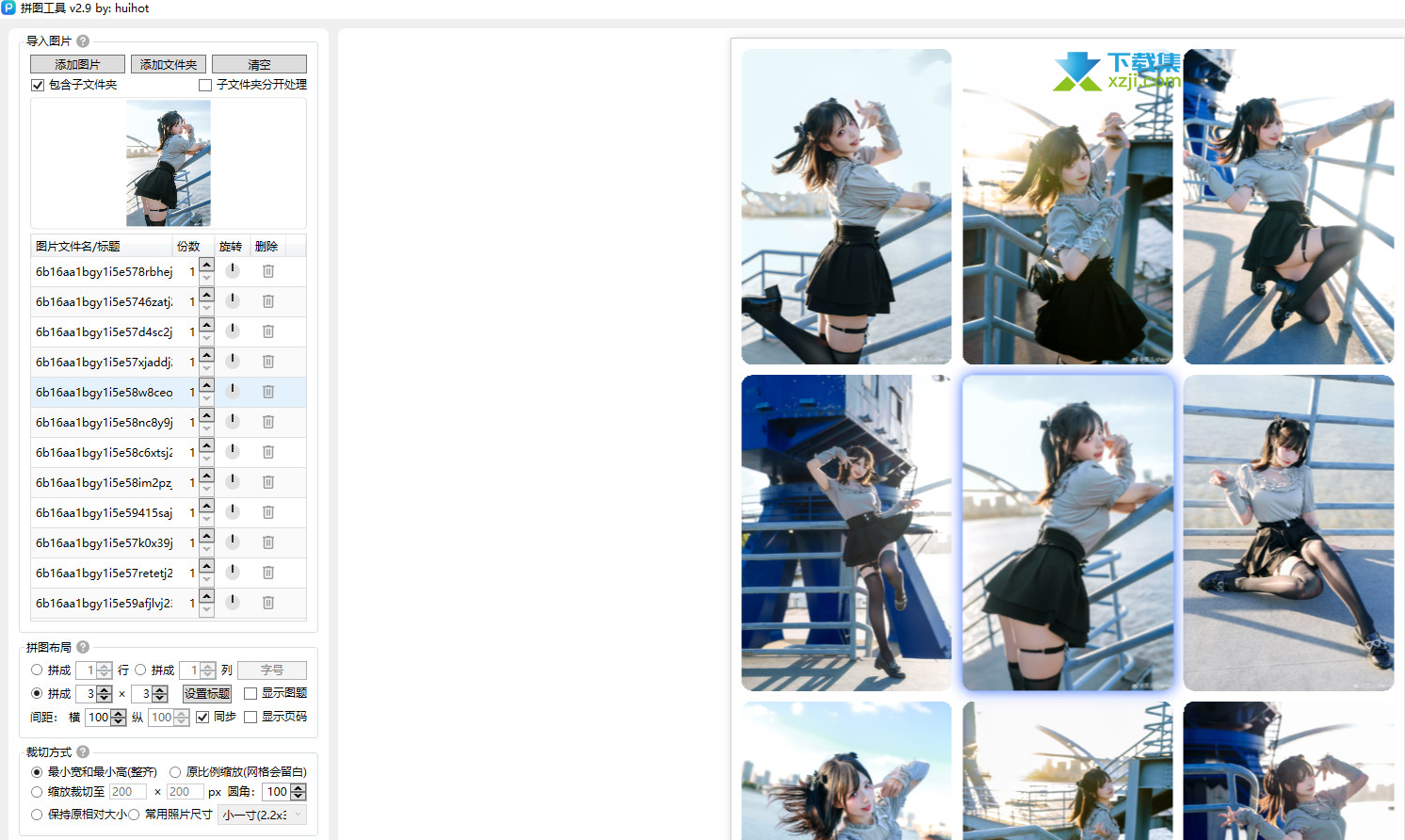
拼图工具是一款轻量实用的图片拼接与排版软件,主要用于多张图片合成、长图拼接、证件照排版、网格排版、图片转 PDF 等场景。软件支持批量导入图片,也可以通过拖拽、粘贴、本地文件夹导入等方式快速添加素材,适合日常办公、资料整理、图片归档、打印排版和简单设计使用。
软件基于 .net framework 4.8 运行。如果在 Windows 7 系统中无法打开,通常是因为电脑没有安装 .NET Framework 4.8 运行库,可先安装运行库后再启动软件。
拼图工具的优势在于操作简单、设置灵活。用户可以根据需要选择行列拼接、网格排版、固定单元格、同宽同高、原比例缩放、照片尺寸裁切等多种方式,还能自定义画布尺寸、边距、间距、圆角、背景颜色、透明度和输出格式,满足不同图片排版需求。
功能介绍
批量导入图片
拼图工具支持批量添加图片,也可以直接导入文件夹中的图片。如果文件夹中包含子文件夹,软件也支持智能导入,方便一次性整理大量图片素材。
除了常规文件选择外,用户还可以通过复制粘贴、拖拽本地图片、拖拽网络图片等方式快速添加图片,操作更加灵活。
多种拼图方式
软件支持将多张图片按行列方式拼接成一张大图,也可以使用网格排版方式生成多图页面。用户可以根据实际需求选择动态单元格大小、同高、同宽或固定等比例单元格。
对于需要整理截图、制作长图、合并产品图、排版证件照或打印图片资料的用户来说,这些拼接方式都比较实用。
自定义排版设置
拼图工具提供丰富的排版设置选项,用户可以调整标题、图题、页码等文字显示效果,也可以设置横向间距、纵向间距和同步间距。
软件支持显示图片标题、页面页码等内容,适合用于资料整理、图片说明、打印归档等场景。标题内容不会默认保存,方便用户每次根据不同拼图任务重新设置。
图片裁切与缩放
软件支持多种图片处理方式,包括适配宽度、适配高度、原比例缩放以及常用照片尺寸裁切。用户可以根据页面比例或打印需求选择合适的处理方式,减少图片变形或排版混乱的问题。
画布与背景设置
用户可以自定义画布尺寸,也可以选择常用纸张规格。软件支持设置边距、圆角、背景颜色和透明度,适合制作不同风格的拼图页面。
文字颜色会根据背景色自动切换为黑色或白色,以保证标题、图题和页码内容清晰可见。软件还会自动保存配置,用户也可以随时恢复默认设置。
安全保存机制
当拼接后的图片尺寸过大时,软件会自动进行缩放处理,尽量避免因文件过大导致保存失败、程序崩溃或内存溢出。对于大量图片拼接或高分辨率图片排版来说,这项功能可以提高保存成功率。
多种输出方式
拼图完成后,用户可以将结果保存为 JPG 或 PNG 图片,也可以复制当前页面图片到剪贴板,方便粘贴到其他软件中继续使用。
软件还支持导出 PDF 文件。导出的 PDF 会保持适合打印的 300DPI 分辨率,纸张固定为 A4,并会根据拼图结果的宽高比例自动选择纵向或横向页面。
更新日志
v2.9
增加“保持原相对大小”选项,拼图后可保持所有图片的相对大小不变,并且不进行裁切。
增加“DPI”输入框,在非纸张模式下可以自行设置输出分辨率。
优化拖动操作逻辑,现在每一份图片都可以独立拖动,不会再出现所有份数一起移动的问题。
右侧预览区域的拼图单元右键菜单新增“前移”和“后移”操作。
左侧图片列表新增“上移”“下移”“删除”操作,对应预览区域中的前移、后移和删除功能。
适用场景
拼图工具适合用于图片拼接、长图制作、截图整理、证件照排版、资料图片合并、产品图排版、打印页面制作、图片转 PDF、相册整理以及办公文档配图处理等场景。
如果你经常需要把多张图片合并成一张图,或者需要将图片按固定尺寸排版后打印、保存或导出 PDF,这款工具会比较实用。
提示说明
Windows 7 如无法打开软件,请先安装 .NET Framework 4.8 运行库。
下载前请核对软件版本、系统要求及文件大小,安装前建议进行安全扫描。软件授权及使用范围以开发者说明为准。