Word文档怎么插入电子印章

Office 2021 专业增强批量授权版 v2026.6 更新版

office2021专业增强版

微软办公系列软件的最新版本

类型:办公软件大小:1.9 GB语言:简体中文日期:2026-06-10
立即下载

有网友不太清楚word2021怎么插入电子印章?这篇文章主要介绍了word2021插入电子印章方法。

word文档插入电子印章方法

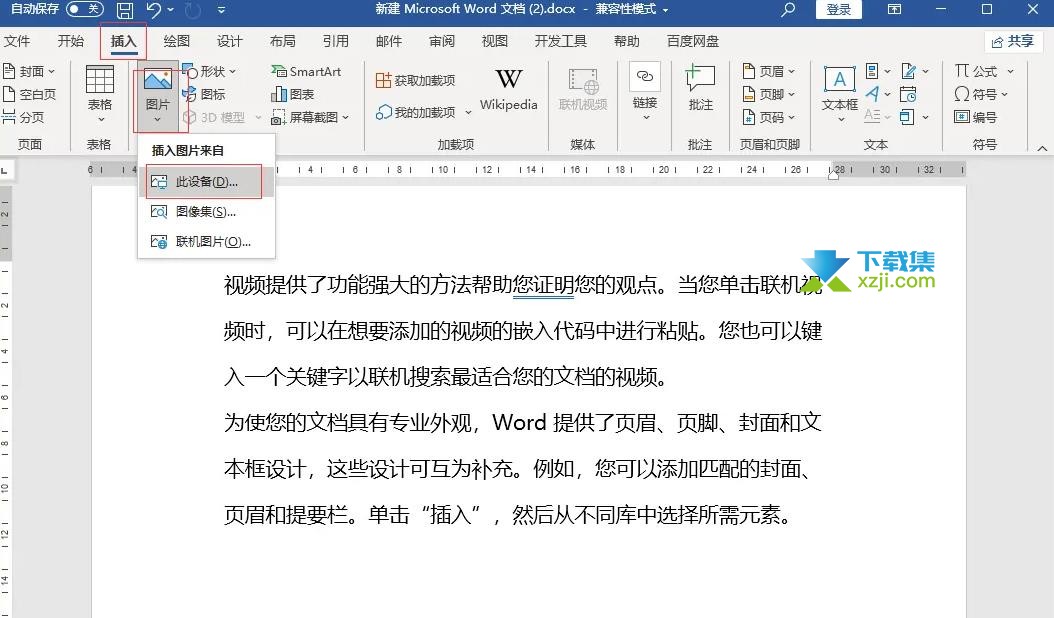
打开word文档,点击“插入”-“图片”-“此设备”打开资源管理器,选中印章图片,点击“插入”。如果你的电子印章图片在其他文件里面,选择所在的文件夹即可
Word文档怎么插入电子印章 Word文档插入电子印章的方法

点击图片右上角“布局选项”图标,打开菜单栏点击选中“衬于文字下方”。

Word文档怎么插入电子印章 Word文档插入电子印章的方法

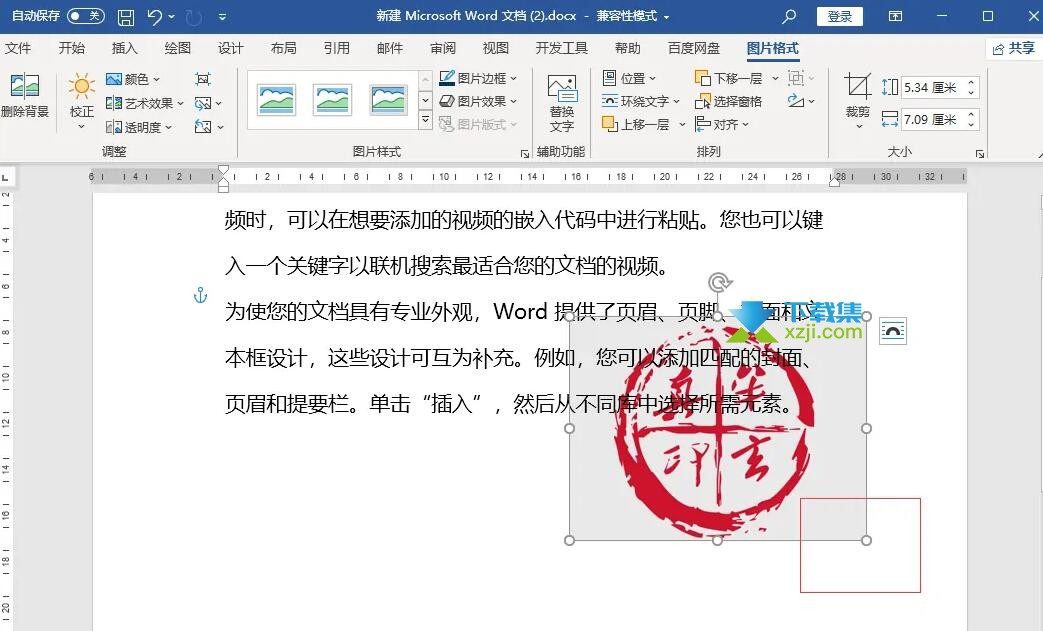
点住锚点调整印章图片大小,点住图片拖动到想要的位置。

Word文档怎么插入电子印章 Word文档插入电子印章的方法

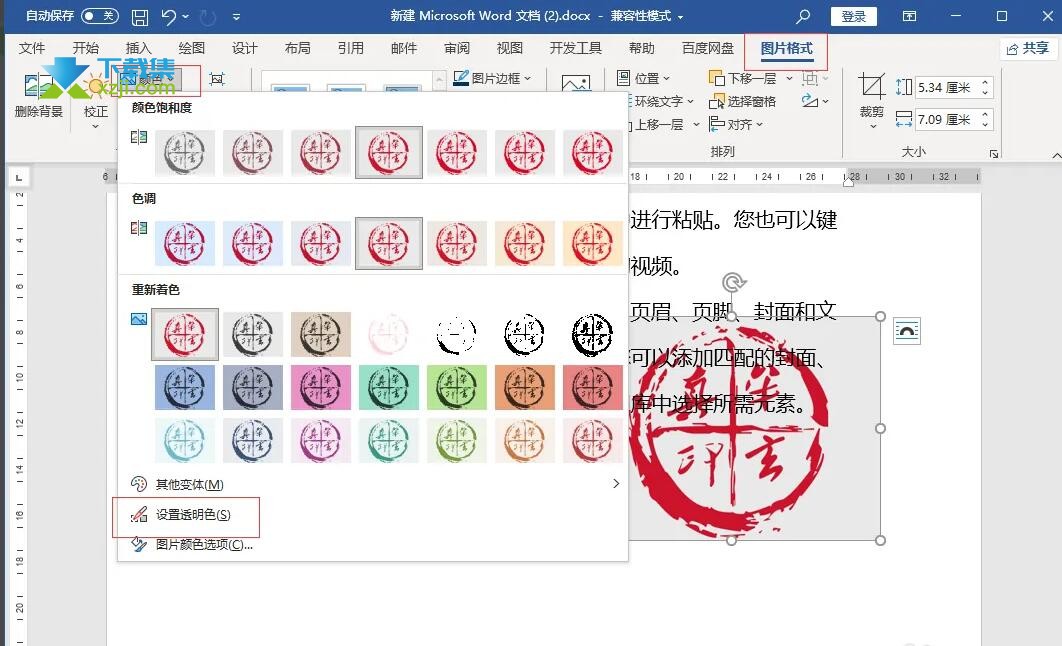
点击“图片格式”下的“颜色”-“设置透明色”。

Word文档怎么插入电子印章 Word文档插入电子印章的方法

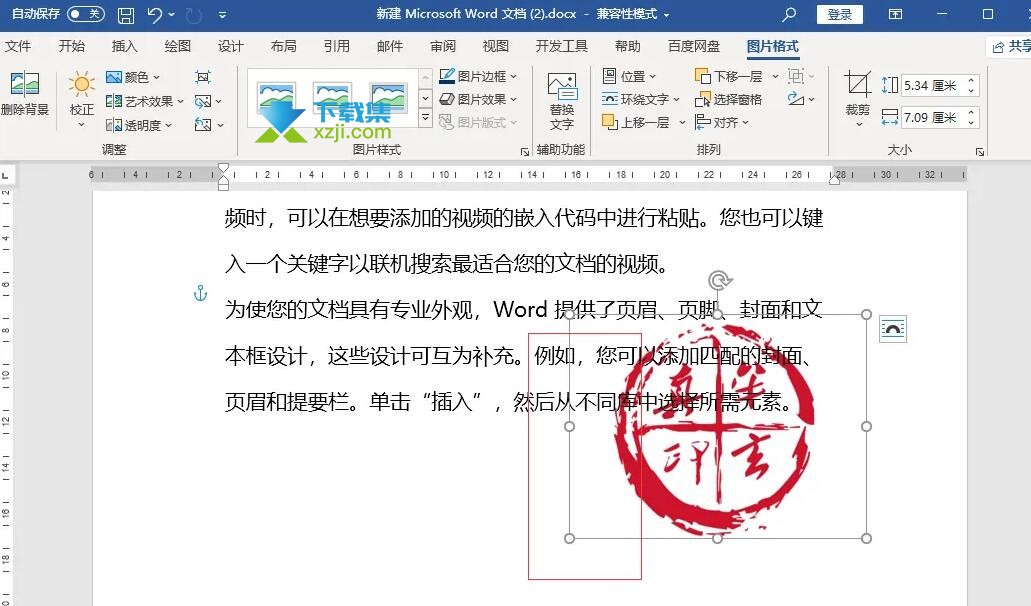
光标变为笔形状后,点击印章图片背景色,这样就可以删除印章背景色。

Word文档怎么插入电子印章 Word文档插入电子印章的方法