很多用户发现,自己在更新了win11系统版本后,打开Edge浏览器一直更新无法打开,提示错误代码0x800704ec,遇到这个问题要怎么处理?
提示错误代码0x800704ec解决方法
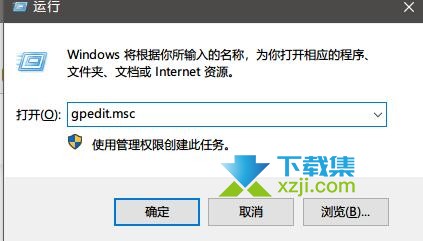
1、首先打开【运行】窗口,在弹出的窗口输入“gpedit.msc”后回车或点击【确定】打开【本地组策略编辑器】
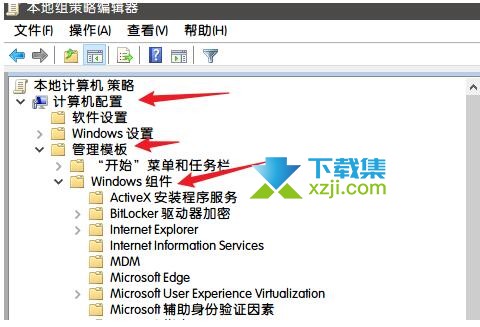
2、设置计算机配置,打开的组策略窗口左侧依次展开:计算机配置--管理模板--windows组件--应用商店。
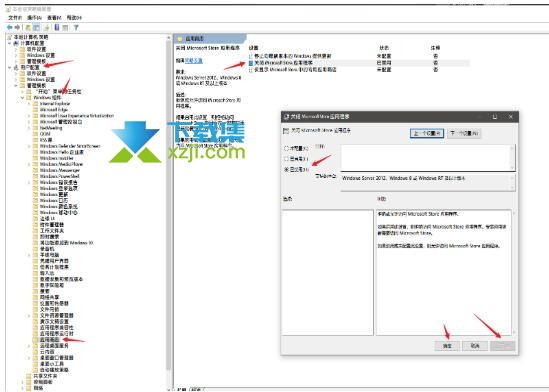
3、接着在右侧打开的【应用商店】界面双击【关闭Microsoft store 应用程序】选项,打开编辑页面;在打开的编辑页面选择【已禁用】选项,然后点击右下角的【确定】退出界面就行了。
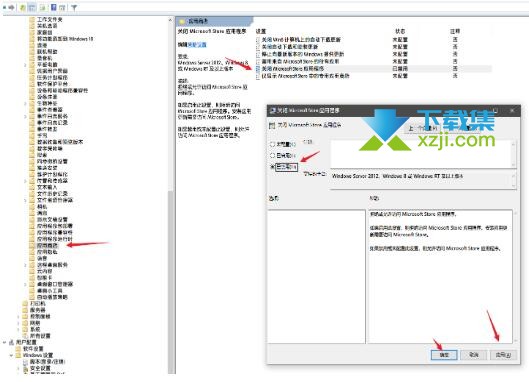
4、接着设置用户配置,打开的组策略窗口左侧依次展开:用户配置--管理模板--windows组件--应用商店,在右侧打开的【应用商店】界面双击【关闭Microsoft store 应用程序】选项,打开编辑页面;然后在打开的编辑页面选择【已禁用】选项,然后点击右下角的【确定】退出界面就行了。