有时候,WPS文档页脚默认的文字比较小,可以调节大小的,WPS页脚大小怎么调节呢?下面我们就来看看详细的教程。
页脚大小调节方法
打开Word文档
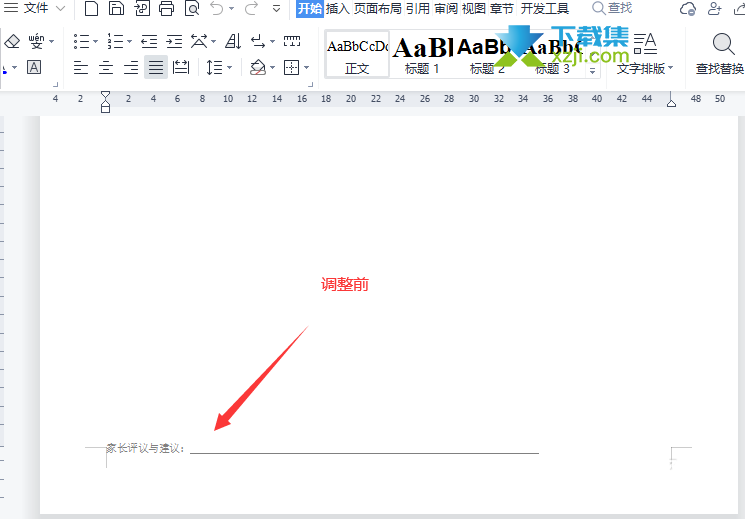
我们打开一份需要调整页脚字体大小的word文档。
章节-页眉页脚
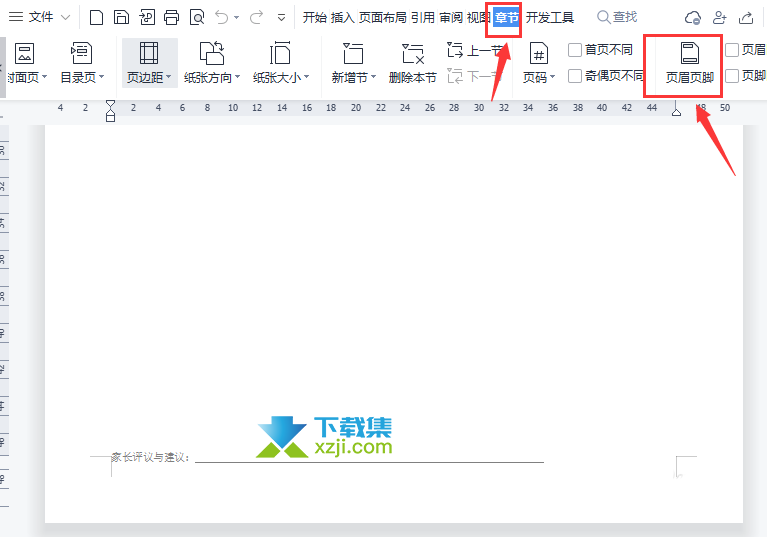
点击【章节】找到【页眉页脚】。
调整字体大小
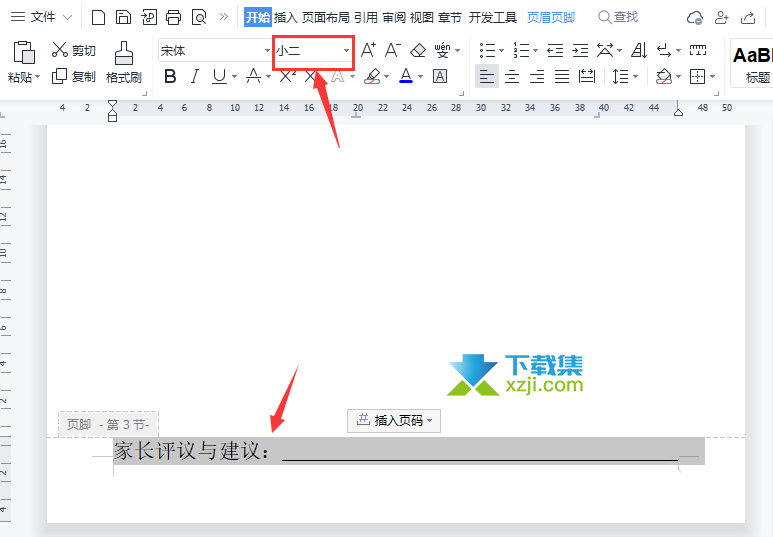
把文字和下划线一起选中,把字体大小调整为合适的大小即可,比如:小二。
调整页脚大小效果
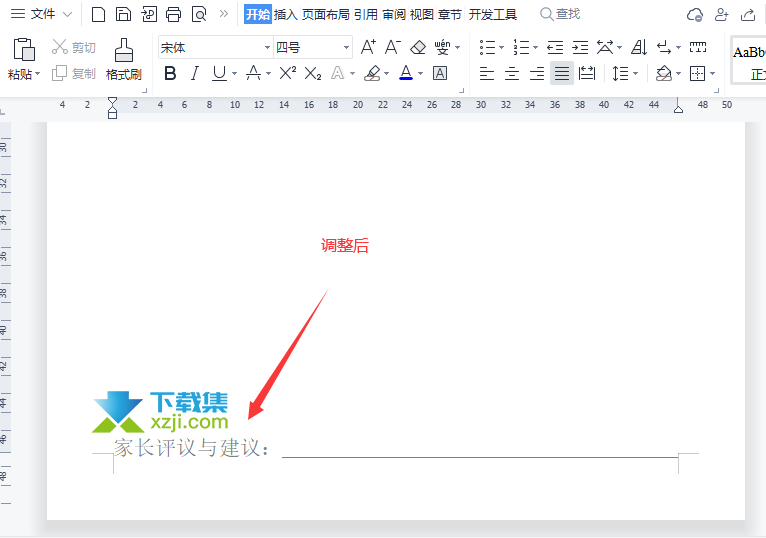
最后,我们来看一下word文档调整页脚大小之后的效果。


集成VBA,集成序列号
有时候,WPS文档页脚默认的文字比较小,可以调节大小的,WPS页脚大小怎么调节呢?下面我们就来看看详细的教程。
打开Word文档
我们打开一份需要调整页脚字体大小的word文档。
章节-页眉页脚
点击【章节】找到【页眉页脚】。
调整字体大小
把文字和下划线一起选中,把字体大小调整为合适的大小即可,比如:小二。
调整页脚大小效果
最后,我们来看一下word文档调整页脚大小之后的效果。
发现标题、正文、图片或链接有误?请告诉我们,会尽快修正。