
Windows 自带的资源管理器够日常用,但只要你开始频繁地在两个文件夹之间倒腾文件,就会怀念一种老派工具:双面板文件管理器。左边一个目录、右边一个目录,复制移动对照着来,不用来回切窗口。这类软件的源头可以追溯到 DOS 时代的 Norton Commander,而把它发扬光大、一直维护到今天的,就是 Total Commander(简称 TC)。
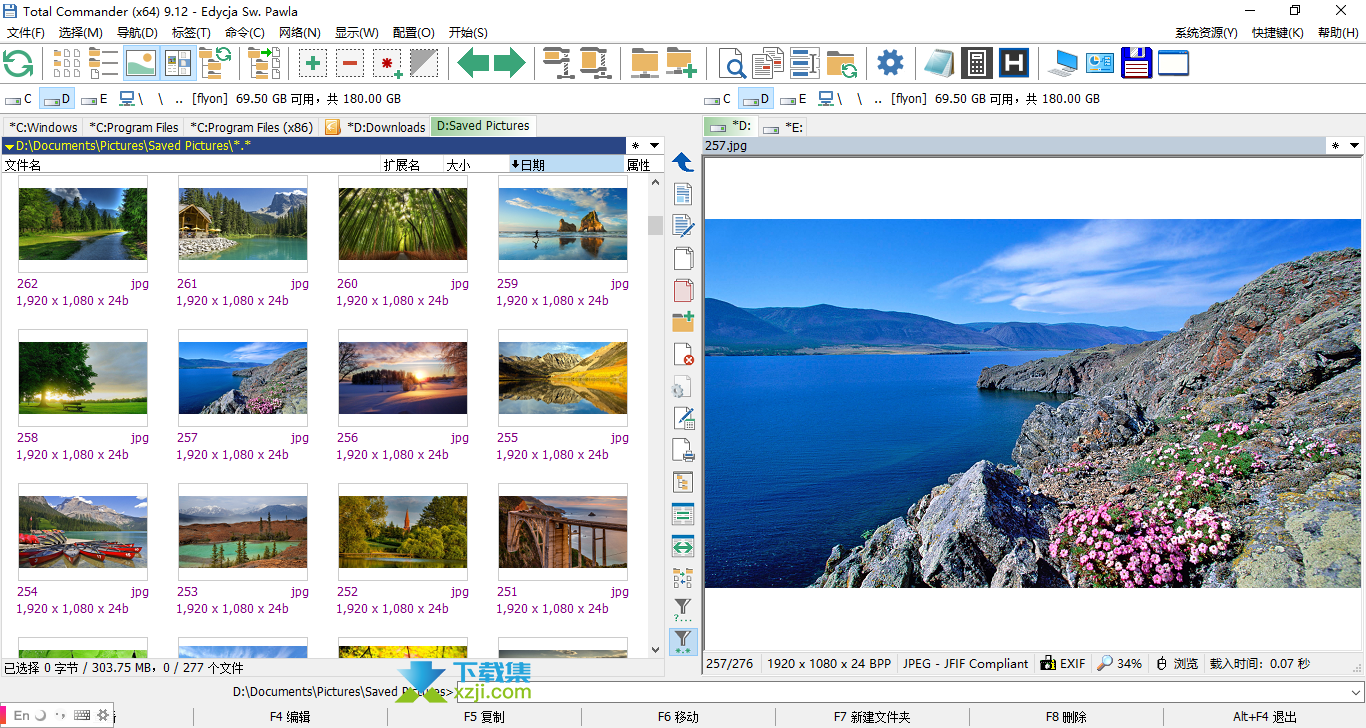
Total Commander(TC)是经典的双窗口文件管理器,刚从 Windows 资源管理器换过来时可能有点不习惯,掌握它的基本逻辑之后,处理文件会快很多。
先理解双窗口
TC 的界面分成左右两个窗口,各显示一个文件夹。大部分操作的规则是:在当前窗口选中文件,目标就是另一个窗口。比如左边打开"下载",右边打开"D:\备份",在左边选中文件按 F5,就会复制到右边。按 Tab 键在两个窗口之间切换。
记住底部这一排快捷键
窗口底部列出了最常用的功能键:F3 查看文件内容,F4 编辑,F5 复制,F6 移动或重命名,F7 新建文件夹,F8 删除。用空格或 Insert 键选中多个文件,Ctrl+T 新建标签页,Ctrl+W 关闭标签页。熟练之后,大部分操作都可以不用鼠标完成。
批量重命名
选中一批文件,按 Ctrl+M 打开批量重命名工具,可以用计数器、日期、搜索替换甚至正则表达式统一修改文件名,下方会实时预览修改结果,确认无误再执行。
比较和同步两个文件夹
在"命令"菜单里选择"同步目录",可以比较左右两个文件夹的差异,列出哪些文件只在一边存在、哪些内容不同,然后一键同步,适合定期备份。
设置中文界面
打开"Configuration → Options → Language",选择简体中文即可。