WinMerge 的几个常用操作:对比两个文本文件并合并差异、对比两个文件夹找出改动过的文件、忽略空格和大小写差异,以及从右键菜单快速比较。
下面说说日常最常用的几个操作。
对比两个文件
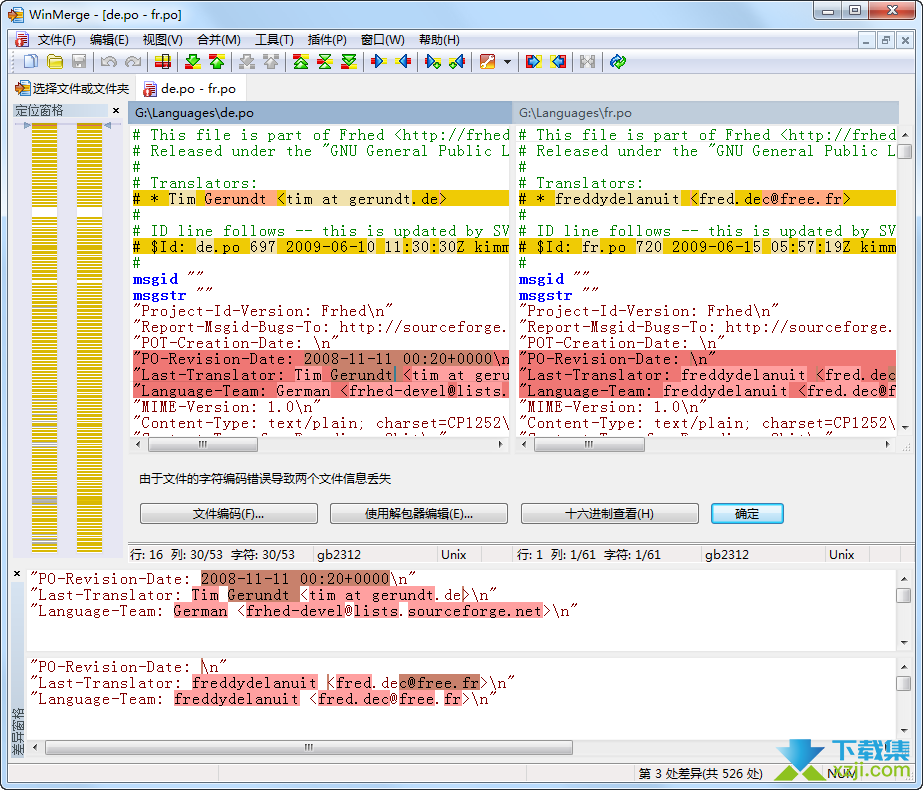
打开 WinMerge,点"文件 → 打开",左右分别选择两个文件,点"比较"。两边会并排显示,有差异的行用颜色标出来,行内具体改动的字也会单独高亮。用工具栏上的上下箭头可以在差异之间跳转,不用自己滚动去找。
把差异合并过去
停在某处差异上,点工具栏的"复制到右侧"或"复制到左侧",就能把这一处改动同步到另一边。确认没问题后记得保存。两边所有差异都要同步的话,可以用"全部复制到右侧/左侧"。
对比两个文件夹
打开时左右选择两个文件夹,勾选"包含子文件夹"再比较。结果会列出哪些文件只在一边存在、哪些内容不同、哪些完全相同。双击某个不同的文件,就会打开它的逐行对比。常用来检查备份是否完整,或者看两个版本的项目到底改了哪些文件。
忽略不重要的差异
有时候两个文件只是换行符、空格或者大小写不一样,内容其实相同。在"编辑 → 选项 → 比较"里,可以设置忽略空白、忽略大小写、忽略换行符差异,这样结果里只留下真正的内容改动。
从右键菜单直接比较
安装时勾选右键菜单集成后,在资源管理器里选中两个文件,右键选择"WinMerge",就能直接打开对比,不用先打开软件再选文件。